



域名与服务器绑定是网站上线的基础步骤。
在互联网世界中,一个网站的诞生始于域名与服务器的成功“牵手”。这个过程,专业上称为域名解析或A记录绑定,是将人类可读的域名(如 www.example.com)转换为机器可识别的服务器IP地址(如 192.0.2.1)的关键桥梁。对于初学者乃至有一定经验的管理员而言,理解并正确执行绑定流程,是确保网站可访问性、稳定性和安全性的第一步。本文将深入剖析域名与服务器绑定的完整步骤,并针对实际操作中频繁出现的疑难杂症,提供清晰的解决方案与经验之谈。
第一部分:核心概念与前期准备
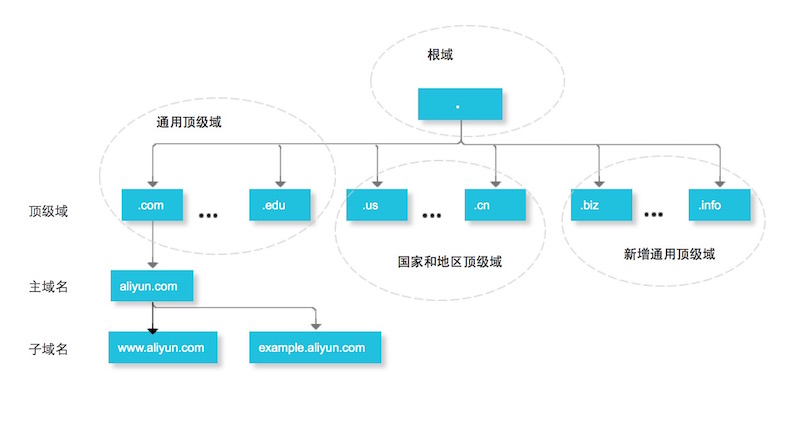
在动手操作之前,厘清几个核心概念至关重要。域名,是您在域名注册商处购买的网站地址。服务器,是存放您网站所有文件、数据库和代码的物理或虚拟主机,它拥有一个或多个公网IP地址。域名解析服务,通常由域名注册商或第三方DNS服务商(如Cloudflare、DNSPod)提供,其作用如同一个全球电话簿,负责将域名指向对应的服务器IP。绑定过程,本质上就是在DNS管理后台添加或修改一条“A记录”。
准备工作包括:1. 确保已拥有一个有效的域名和一台已配置好网站环境(如Apache/Nginx、PHP、数据库)的服务器。2. 获取服务器的公网IP地址。对于云服务器,可在控制台查看;对于虚拟主机,服务商会提供。3. 明确您的域名管理后台登录地址和凭证(通常在域名注册商处)。
第二部分:详细绑定步骤分解
绑定流程可系统性地分为以下几步:
1.
登录域名管理面板
:访问您的域名注册商网站,使用账户密码登录,找到“域名管理”、“我的域名”或类似入口,进入您要绑定的域名的管理界面。
2.
寻找DNS解析管理
:在域名管理界面中,查找名为“DNS解析”、“域名解析”、“Name Server管理”或“高级DNS设置”的选项。这是您进行记录操作的核心区域。
3.
添加A记录
:在解析管理页面,选择“添加记录”。记录类型选择“A记录”或“A”。主机记录(或名称)一栏,通常填写“@”可将主域名(example.com)指向服务器,填写“www”可将带www的域名(www.example.com)指向服务器。若两者都需要,则需分别添加两条记录。记录值(或指向)一栏,准确无误地填入您的服务器公网IP地址。TTL(生存时间)可使用默认值,它决定了全球DNS缓存您记录的时间。
4.
保存并等待生效
:保存设置。DNS解析全球生效需要时间,这个过程称为“传播”,通常需要几分钟到48小时不等,但一般半小时至两小时内会生效。在此期间,旧记录可能仍被部分地区缓存。
5.
服务器端配置(虚拟主机)
:如果您使用的是共享虚拟主机,通常还需要在主机控制面板(如cPanel)中,将您的域名“添加”或“绑定”到对应的主机账户或目录上,以告知服务器应该用哪个网站目录来响应该域名的请求。
第三部分:常见问题深度解析与排错经验
即便步骤清晰,实践中仍会遭遇各种问题。以下是典型问题及其解决思路:
问题一:解析已设置超过24小时,网站仍无法访问。
检查IP地址
:首先复核A记录中的IP地址是否完全正确,一个数字的错误都会导致失败。
检查服务器状态
:确认服务器正在运行,且防火墙(如安全组规则)已放行80(HTTP)和443(HTTPS)端口。可通过`ping [服务器IP]`测试基础连通性。
使用DNS检测工具
:利用在线工具(如 ping.chinaz.com, dnschecker.org)在全球多个节点查询您的域名解析结果,确认解析是否已正确传播至各地,还是仅本地DNS未更新。
本地DNS缓存
:清除本地计算机和网络的DNS缓存。Windows系统可使用命令`ipconfig /flushdns`,MacOS使用`sudo killall -HUP mDNSResponder`。
域名状态
:确认域名本身未处于“锁定(ClientHold)”或“禁止解析(ServerHold)”状态,这通常由未实名认证或涉及纠纷导致。
问题二:访问网站出现“未绑定域名”或服务器默认页面。
这通常表明解析已生效(域名成功指向了服务器IP),但服务器端未正确配置。需登录服务器或虚拟主机控制面板,确保:1. 网站配置文件(如Nginx的server块或Apache的VirtualHost)中已正确配置了该域名。2. 对于虚拟主机,已在面板中成功“绑定”域名到指定目录。
问题三:带www和不带www的域名,只有一个能访问。
这是因为只设置了其中一条A记录。最佳实践是:为“@”和“www”各设置一条A记录,指向相同IP。或者,为“@”设置A记录,再为“www”设置一条“CNAME记录”,指向“@”,这样当IP变更时只需修改一处。
问题四:网站部分区域访问慢或无法访问。
可能是局部DNS污染或线路问题。考虑使用智能DNS解析服务,为电信、联通、移动及海外用户设置不同的解析线路,或启用CDN服务来加速和隐藏真实IP。
问题五:SSL证书部署后,HTTPS访问不正常。
绑定域名后部署SSL证书,若HTTPS无法访问,请检查:1. 服务器443端口是否开放。2. 网站配置文件中是否已正确配置证书路径并监听443端口。3. 是否设置了HTTP到HTTPS的强制跳转。
第四部分:高级技巧与经验之谈
1.
使用CNAME接入CDN
:为提高安全性与速度,强烈建议不直接将A记录指向服务器IP,而是先接入CDN服务,将域名CNAME到CDN服务商提供的地址上。2.
TTL值的策略
:在网站稳定期,可设置较长的TTL(如7200秒),减少查询负载。在准备迁移服务器或变更IP前,应提前将TTL调至很短(如300秒),以便变更后快速生效。3.
记录类型选择
:除了A记录(指向IPv4),还有AAAA记录(指向IPv6)。如果服务器支持IPv6,应同时添加,以面向未来网络。4.
分离DNS服务商
:出于冗余和性能考虑,可以将域名的DNS解析服务从注册商处迁移至更专业的第三方(如Cloudflare、阿里云解析)。这通常能提供更快的解析速度和更强的抗攻击能力。5.
善用“ping”和“tracert”命令
:它们是诊断网络连通性和路由问题的利器。`ping 您的域名` 可以测试解析出的IP和基本连通;`tracert 您的域名` 可以查看数据包经过的路径,帮助定位网络瓶颈。
将域名与服务器绑定是一个逻辑清晰但细节决定成败的过程。它连接了数字世界的门牌号与实体住址。成功绑定的核心在于“两头确认”:一头确保DNS解析记录准确无误且已生效,另一头确保服务器已准备就绪并正确响应特定域名的请求。遇到问题时,按照“解析检查 -> 服务器检查 -> 网络检查”的路径进行系统性排查,大部分问题都能迎刃而解。掌握这些步骤与心法,您便为您的数字资产在互联网上安好了稳定、可靠的家。







