


在当今互联网高速发展的时代,域名的绑定过程成为了网站搭建与运营中至关重要的一环。一个正确、规范的域名绑定流程不仅能确保网站的正常访问,还能增强品牌的专业性与可信度。本文将围绕“域名绑定”的详细流程展开,从准备工作到实际操作,逐步讲解如何实现域名与网站的完美结合,并结合实际经验,为您提供实用的建议和技巧,助您顺利完成域名绑定,打造稳定、安全、专业的网络门户。
一、域名绑定的前期准备
在开始域名绑定之前,首先需要做好充分的准备工作。这不仅涉及技术层面,还包括域名管理和服务器环境的确认。以下是具体的准备步骤:
1. 确认域名的注册状态
确保你的域名已成功注册且处于“激活”状态。可以通过域名注册商的后台管理界面查看域名的注册信息和状态,避免在绑定过程中因域名未激活或到期而出现问题。同时,建议开启域名的自动续费功能,以免域名过期影响网站正常访问。
2. 了解域名的管理界面
不同注册商提供的管理后台界面可能不同,熟悉界面操作对后续的DNS设置非常重要。例如,常见的管理操作包括“解析设置”、“域名转发”、“NS(Name Server)修改”等。
3. 获取网站服务器的相关信息
需要提前准备好网站服务器的IP地址或者绑定的Web空间的配置参数。如果使用云服务器,确保服务器已正常搭建好,并知道对应的IP或CNAME地址。这些信息在DNS解析设置中至关重要。
4. 选择合适的DNS解析方式
根据您的需求决定使用注册商提供的默认DNS,还是使用第三方DNS服务。第三方DNS如Cloudflare、阿里云DNS等,通常能提供更丰富的解析功能和更好的性能体验,但是在使用上也需要更多的配置和维护成本。
二、域名解析设置详细流程
域名解析是域名绑定的核心环节,确保域名正确解析到对应的网站服务器。以下是具体的操作步骤:
1. 登录域名管理后台
使用你的注册商账号登录管理控制台,找到“域名解析”或“DNS管理”部分。不同供应商的名称可能略有差异,但大致都指向解析记录的设置页面。
2. 添加A记录
A记录(Address Record)是最常用的域名绑定方式,它将域名映射到一个IPv4地址。例如,将“www.yourdomain.com”指向你服务器的IP地址。
- 主机记录(Host):输入“www”或“@”表示根域名
- 记录类型(Type):选择“A”
- 记录值(Value):填写你的服务器IP地址,例如“192.168.1.100”
- TTL:建议保持默认值,一般为“3600秒”
3. 添加CNAME记录(可选)
CNAME(Canonical Name)记录用于域名的别名指向。当你希望子域名指向另一个域名时使用。例如,将“mail.yourdomain.com”指向第三方邮件服务提供商的域名。
- 主机记录:填写子域名,例如“mail”
- 记录类型:选择“CNAME”
- 记录值:填写目标域名,如“mail.provider.com”
- TTL:默认为3600秒即可
4. 设置NS记录(可选)
如果你打算将域名的主要解析责任委托给其他DNS服务商,需要修改NS(Name Server)记录,将其指向新的NS地址。这种方式常用于使用第三方DNS平台进行复杂解析。
5. 提交保存,并等待解析生效
完成所有解析记录的设置后,保存更改。此时,解析记录需要一定时间生效,通常为几分钟到48小时不等,取决于TTL值和DNS缓存情况。
三、域名绑定到网站服务器
DNS解析设置完成后,还需要在网站服务器或Web空间控制面板中确认配置,使域名能够正确指向对应的网页内容。以下是常见操作步骤:
1. 配置虚拟主机(传统Web服务器方式)
以Apache或Nginx为例,需要在服务器配置文件中添加相应的虚拟主机(VirtualHost)配置,绑定你的域名。例如:
Apache示例: ServerName www.yourdomain.com DocumentRoot /var/www/yourwebsite ErrorLog ${APACHE_LOG_DIR}/yourwebsite-error.log CustomLog ${APACHE_LOG_DIR}/yourwebsite-access.log combined Nginx示例:server { listen 80; server_name www.yourdomain.com; root /var/www/yourwebsite; index index.html index.htm; location / { try_files $uri $uri/ =404; }}
2. 配置Web空间管理面板(如 cPanel、Plesk)
如果你使用的是虚拟主机控制面板,通常可以在“域名管理”或“虚拟主机”设置中添加域名,系统会自动配置相关虚拟目录和解析规则。
3. SSL证书配置(可选,但强烈建议)
为了保障网站安全,可以在绑定完成后,安装SSL证书,实现HTTPS访问。可选择免费证书(如Let’s Encrypt)或付费证书。具体操作涉及域名验证、证书申请和部署,建议按照证书提供商的指南操作。
四、验证域名绑定是否成功
完成上述配置后,必须验证域名是否正确绑定到网站,确保用户能够顺利访问。以下是验证流程:
1. 使用浏览器访问域名
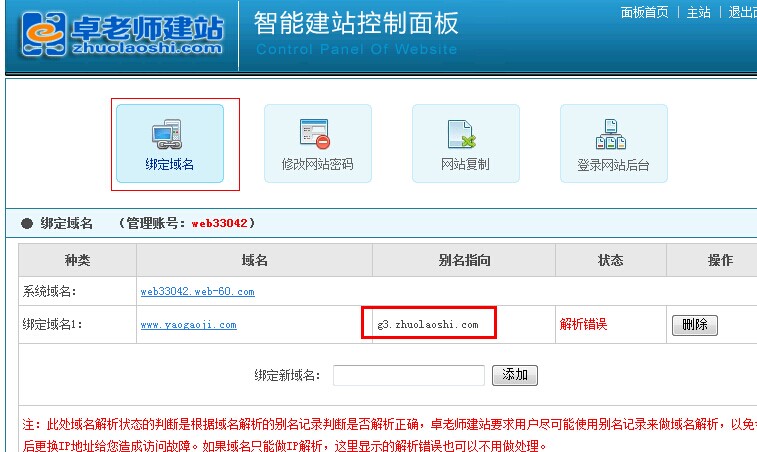
在地址栏输入你绑定的域名,检查是否能正常打开网站。如果出现“无法访问”或“解析错误”提示,说明解析或配置有问题,需要重新检查设置步骤。
2. 使用命令行工具检查解析情况
在Windows命令提示符或Linux终端中使用nslookup或dig命令。例如:
nslookup www.yourdomain.comdig +short www.yourdomain.com这两者可以返回域名对应的IP地址,验证是否已正确解析到你的Web服务器IP。
3. 检查SSL证书状态
通过浏览器访问https版本的域名,确认是否显示绿色安全锁标志,并无证书错误提示。可以使用在线工具(如SSL Labs的SSL Server Test)进行详细检测。
五、域名绑定的常见问题与解决方案
在域名绑定过程中,难免会遇到各种问题。以下总结一些常见问题及应对方案:
问题一:DNS解析未生效
原因:解析设置未保存或还在传播中。
解决方案:确认已保存配置,等待72小时以确保全球DNS缓存更新,必要时可以使用在线解析工具测试解析状态。
问题二:网站无法访问,提示404或其他错误
原因:虚拟主机配置错误或服务器未正确绑定域名。
解决方案:检查Web服务器配置文件,确保域名正确指向站点目录;确认虚拟主机已启用并重新加载服务器配置。
问题三:SSL证书安装后仍有安全提示
原因:证书未正确部署或域名未覆盖全部子域。
解决方案:确保证书生效,尤其是包括所有子域;重新安装或更新证书,确保配置完整正确。
问题四:解析时间过长,影响访问
原因:TTL设置过高或DNS缓存未清除。
解决方案:调整TTL为较低值(如300秒),等待缓存刷新;清除本地DNS缓存。
六、实用经验与技巧
结合多年的实操经验,总结几点值得注意的技巧与建议:
1. 慎用高TTL值
在测试环境或刚变更解析记录时,建议将TTL设置为较低,如300秒,以加快解析传播速度。正式运行时再调整为合理的高值,以降低DNS查询负载。
2. 利用第三方DNS提升性能
第三方DNS服务(如Cloudflare、阿里云DNS)不仅能提供更快的解析速度,还有安全加固、缓存优化等优势,值得考虑使用。
3. 自动化配置与备份
在大规模域名绑定或频繁变更场景中,建议使用脚本或API工具自动化管理解析记录,减少人为错误。同时,定期备份DNS配置,确保在配置出错时快速恢复。
4. 强调安全措施
启用DNSSEC,保护DNS解析链安全;使用强密码和双因素认证管理域名账号,避免被盗或篡改。
5. 持续监控与维护
设置监控工具,随时关注域名解析状态和网站访问情况,及时发现并解决潜在问题,保障网站的稳定运行。
总结
域名绑定是实现网站上线的一项基础但复杂的工作,涉及注册、解析、服务器配置、SSL等多个环节。通过系统的准备、细心的操作和持续的监控,您可以确保域名与网站的完美结合,提供优质安全的用户体验。实践中不断积累经验,掌握不同平台和工具的操作技巧,将为您的网络建设提供坚实保障。希望本文详尽的流程解析与实用建议,能帮助您顺利完成域名绑定,为网站的成功运营打下坚实的基础。