


在现代网络环境下,文件传输成为了企业和个人日常工作中不可或缺的一部分。FTP(File Transfer Protocol,文件传输协议)作为一种传统且广泛使用的文件传输方式,为用户提供了方便、高效的文件管理和传输手段。本文将从零开始,为您详细讲解FTP的基础知识、登录方法、操作技巧以及常见问题的解决方案,帮助您全面掌握FTP的使用技能,提升您的网络技术水平。
一、什么是FTP及其基本原理
FTP(文件传输协议)是一套用于在客户端和服务器之间传输文件的标准网络协议。它基于客户端-服务器架构,客户端通过FTP客户端软件连接到FTP服务器,进行文件上传、下载、删除、重命名等操作。FTP工作在应用层,通常使用两个端口:控制连接端口(默认21端口)和数据连接端口(在传输过程中动态分配或设置为20端口)。
FTP的核心优势在于其支持断点续传、多文件传输、文件权限管理等功能,特别适合大批量文件传输与远程服务器管理。它也存在安全性不足的问题,因为默认不加密传输内容,易被黑客窃听。因此,很多情况下会使用安全的变种如FTPS或SFTP,以保障数据安全。
二、准备工作:搭建和选择FTP服务器
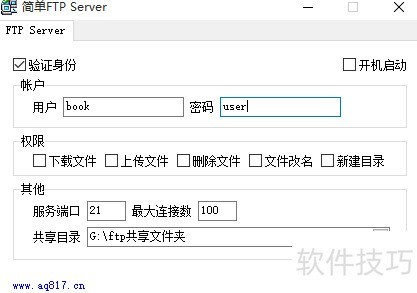
在开始使用FTP之前,首先需要有一个FTP服务器。可以选择自行搭建FTP服务器(如FileZilla Server、vsftpd、ProFTPD等)或使用第三方托管的FTP服务。以下是一些准备工作的要点:
-
硬件环境:
根据需求选择合适的服务器硬件配置,确保网络带宽充足和存储空间满足需求。 -
软件选择:
选择稳定、安全的FTP服务器软件,建议使用开源或业内认可的解决方案。 -
网络配置:
合理设置端口转发(若在局域网后使用路由器)、防火墙规则等,确保客户端可以连接到服务器。 -
用户管理:
设置不同的用户账号和权限,确保数据安全与访问控制。
对于个人用户而言,可以选择使用商用云服务提供的FTP托管空间,简化配置过程。无论哪种方式,确保服务器安全、稳定运行是第一要务。
三、如何登录FTP服务器
登录FTP服务器主要依赖于FTP客户端软件。常见的FTP客户端有FileZilla、WinSCP、Cyberduck等。以下以FileZilla为例,详细介绍登录步骤:
-
下载安装FTP客户端:
从官方网站下载对应平台的FTP客户端,比如FileZilla,完成安装。 -
打开客户端:
启动FTP客户端软件,进入连接配置界面。 -
填写连接信息:
-
主机(Host):
填写FTP服务器的IP地址或域名。 -
用户名(Username):
登录账户名。 -
密码(Password):
对应账户的安全密码。 -
端口(Port):
通常为21(非加密)或990(FTPS),SFTP使用22端口。
-
-
选择连接类型:
根据协议不同,选择“普通FTP”或“SFTP”、“FTPS”。 -
点击“快速连接”或“连接”:
软件会尝试建立连接,连接成功后即可进入服务器目录进行文件操作。
连接失败时,要检查输入信息是否正确,网络是否通畅,以及服务器端是否开启相关服务和端口。
四、FTP操作指南:上传、下载与管理文件
一旦成功连接到FTP服务器,用户可以通过图形界面进行各种操作。以下是常用操作技巧:
1. 文件上传
将本地文件或文件夹拖放到服务器目录窗口中,或右键选择上传。上传过程中可监控传输进度。建议:
- 先确认目标目录存在且权限充足。
- 对于大文件,考虑开启断点续传功能以避免中途丢失数据。
2. 文件下载
选中需要的文件或文件夹,然后拖放到本地目录,或右键选择“下载”。下载时要注意:
- 确认存储路径有足够空间。
- 避免覆盖重要文件。
3. 文件管理
FTP客户端一般支持重命名、删除、创建目录、修改权限等功能。使用时注意:
- 确保有相应权限,否则操作会失败。
- 在删除重要文件前务必确认无误,以免误删数据造成损失。
4. 批量操作和自动化
对于大量文件的传输,可利用批处理脚本或命令行工具(如WinSCP支持脚本操作)实现自动化,提升效率。例如,使用WinSCP的脚本可以定期上传备份文件,减轻手动操作负担。
五、FTP常见问题及解决方案
在实际应用中,用户可能会遇到各种问题,以下列出一些常见问题及其对应解决方法:
1. 无法连接到服务器
- 检查网络连接是否正常,确保服务器地址正确。
- 确认FTP服务已启动,端口未被防火墙屏蔽,必要时调整防火墙规则。
- 核实用户名和密码是否正确。
- 若使用被动模式,应确认服务器配置了被动端口范围并在防火墙中放行。
2. 连接后显示“权限被拒绝”
- 检查用户权限设置,确保有读写权限。
- 确认登录账户是否被限制访问某些目录。
- 修改权限后重试。
3. 传输中断或超时
- 尝试切换主动/被动模式,有时网络环境会影响连接稳定性。
- 调整客户端的超时时间设置。
- 确认网络没有阻断或限制大量数据传输的中间设备(如代理、防火墙)或带宽瓶颈。
4. 速度慢或文件传输迟缓
- 选择更合适的传输协议(SFTP通常速度较FTP慢,但安全性更高)。
- 优化网络连接,确保良好的带宽和低延迟。
- 避免同时进行多个大文件传输,减少网络负荷。
六、安全性考虑:保证文件传输的安全
FTP在默认设置下存在安全隐患,因此建议逐步迁移到更安全的协议:
-
FTPS(FTP Secure):
在传统FTP基础上,加入SSL/TLS加密,保障传输内容安全。 -
SFTP(SSH文件传输协议):
基于SSH协议,提供端到端加密,安全性更高,是推荐的远程文件传输方案。 - 避免在公共网络环境下使用默认的FTP,防止信息被窃取。
- 定期更换密码,并设置强密码策略。
- 对服务器进行安全配置和访问控制,关闭不必要的端口和功能。
七、总结与建议
FTP作为一种成熟的文件传输协议,具有操作简便、支持批量文件管理等优点。在实际应用中,掌握基本的登录、上传、下载和文件管理技巧,是保证工作效率的关键。同时,应根据实际需求选择合适的协议和安全措施,保证数据传输的安全性。通过不断实践与优化,您可以成为一名熟练的FTP用户,为您的网络工作提供坚实的技术支持。
建议:多尝试不同的FTP客户端工具,熟悉其功能和操作习惯;对常见问题进行形成自己的操作指南;关注网络安全动态,及时升级协议和工具版本,以保障数据安全和网络稳定。只有不断学习与实践,才能在日益复杂的网络环境中游刃有余,发挥FTP的最大价值。