



KVM虚拟化技术入门指南:从安装到创建虚拟机的详细步骤
在当今的云计算和服务器管理领域,虚拟化技术已成为不可或缺的核心组成部分。其中,基于内核的虚拟机(KVM)作为一种开源的虚拟化解决方案,凭借其高性能、高安全性和与Linux内核的深度集成,受到了众多企业和开发者的青睐。本文将为您提供一份详尽的KVM虚拟化技术入门指南,从基础概念到实际操作,逐步引导您完成KVM的安装、配置及虚拟机的创建过程。无论您是初学者还是有一定经验的技术人员,都能从中获得实用的知识和技巧。
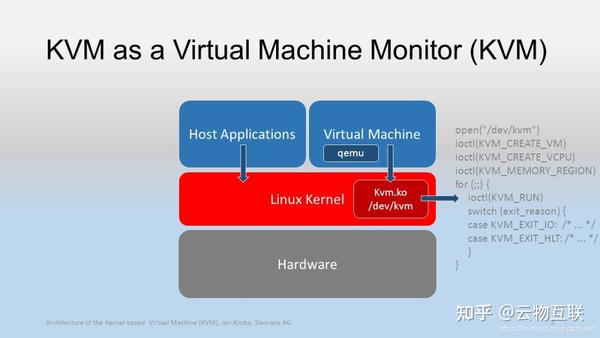
我们需要了解KVM的基本概念。KVM(Kernel-based Virtual Machine)是一种基于Linux内核的虚拟化技术,它允许在同一台物理主机上运行多个隔离的虚拟机(VM)。KVM通过将Linux内核转变为一个虚拟化管理程序(Hypervisor),利用处理器的硬件虚拟化扩展(如Intel VT或AMD-V)来提供高效的虚拟化支持。与传统的虚拟化方案相比,KVM具有更低的性能开销和更高的资源利用率,使其成为构建私有云、测试环境和服务器整合的理想选择。
在开始安装KVM之前,您需要确保您的系统满足一些基本要求。您的处理器必须支持硬件虚拟化扩展。您可以通过运行命令`egrep -c ‘(vmx|svm)’ /proc/cpuinfo`来检查,如果输出大于0,则表示支持。您需要一台运行Linux操作系统的物理主机,推荐使用Ubuntu、CentOS或RHEL等主流发行版。确保系统有足够的内存和存储空间来容纳虚拟机。一般来说,至少需要4GB内存和20GB可用磁盘空间,具体需求取决于您计划运行的虚拟机数量和规模。
接下来,我们将进入KVM的安装步骤。以Ubuntu系统为例,首先更新软件包列表:`sudo apt update`。然后安装KVM及相关工具:`sudo apt install qemu-kvm libvirt-daemon-system libvirt-clients bridge-utils virt-manager`。这里,`qemu-kvm`是KVM的核心组件,`libvirt`提供了管理虚拟机的API和工具,`bridge-utils`用于配置网络桥接,而`virt-manager`则是一个图形化管理界面。安装完成后,启动并启用libvirtd服务:`sudo systemctl start libvirtd`和`sudo systemctl enable libvirtd`。将当前用户添加到libvirt组以获取管理权限:`sudo usermod -aG libvirt $USER`,并重新登录使更改生效。
安装完成后,我们需要配置KVM的网络。默认情况下,KVM使用NAT网络,但为了虚拟机能够直接与外部网络通信,建议配置桥接网络。创建一个网络桥接接口。编辑网络配置文件(如`/etc/netplan/01-netcfg.yaml`),添加桥接配置。例如,将原有以太网接口(如eth0)改为桥接模式,并指定IP地址。保存文件后,应用配置:`sudo netplan apply`。在virt-manager中,选择“编辑”->“连接详情”->“虚拟网络”,将默认网络更改为桥接模式,并选择您创建的桥接接口。这样,虚拟机就可以通过桥接网络直接访问外部网络了。
现在,我们可以开始创建第一个虚拟机了。使用virt-manager图形工具是最简单的方式。打开virt-manager,点击“创建新虚拟机”按钮。首先选择安装介质,可以是ISO镜像文件或物理光盘。例如,如果您要安装Ubuntu虚拟机,可以选择下载的Ubuntu ISO文件。接下来,分配内存和CPU资源。根据虚拟机的用途,合理分配资源:对于测试环境,2GB内存和2个CPU核心可能足够;对于生产服务器,则需要更多资源。创建虚拟磁盘。建议使用QCOW2格式,因为它支持快照和动态扩容。分配磁盘大小,例如20GB,并选择“立即分配空间”以提升性能。
在虚拟机创建过程中,还需要配置一些高级选项。例如,在“自定义配置”中,可以选择虚拟化类型(KVM)、固件(UEFI或BIOS)以及网络源(桥接接口)。可以启用VirtIO驱动以提高磁盘和网络性能。完成配置后,启动虚拟机,按照操作系统安装向导完成安装。安装完成后,您可以通过virt-manager控制虚拟机的开关机、快照管理和资源调整。如果需要通过命令行管理,可以使用virsh工具。例如,`virsh list –all`可以列出所有虚拟机,`virsh start vm-name`可以启动虚拟机,`virsh shutdown vm-name`可以关闭虚拟机。
除了基本操作,KVM还提供了许多高级功能。例如,使用快照功能可以保存虚拟机的当前状态,便于后续恢复或克隆。通过`virsh snapshot-create-as vm-name snapshot1`创建快照,`virsh snapshot-revert vm-name snapshot1`恢复快照。KVM支持动态资源调整,如在线添加内存或CPU。使用`virsh setmem vm-name 4G –live`可以动态调整内存,但需虚拟机内核支持。对于存储管理,可以使用存储池(Storage Pool)来集中管理虚拟磁盘。通过`virsh pool-define-as pool1 dir – – – – /var/lib/libvirt/images`定义存储池,然后`virsh pool-start pool1`激活。
在实际应用中,KVM的性能优化也是关键。确保宿主机和虚拟机都安装了最新的VirtIO驱动,以减少I/O开销。使用CPU固定(CPU Pinning)将虚拟机vCPU绑定到物理CPU核心,避免调度开销。例如,通过`virsh vcpupin vm-name 0 2`将虚拟机的第一个vCPU绑定到物理核心2。启用大页(Huge Pages)可以提升内存访问效率。编辑`/etc/sysctl.conf`,添加`vm.nr_hugepages=1024`,然后运行`sysctl -p`生效。监控虚拟机的资源使用情况,使用工具如`virt-top`或`libvirt`的API来实时查看性能数据,及时调整资源配置。
在安全方面,KVM提供了多层保护。利用SELinux或AppArmor对虚拟机进行强制访问控制。定期更新宿主机和虚拟机的系统及软件包,修补安全漏洞。使用防火墙(如iptables或firewalld)限制虚拟机的网络访问,仅开放必要的端口。对于敏感数据,可以启用磁盘加密,使用LUKS或QCOW2的加密功能。遵循最小权限原则,仅为虚拟机分配必要的资源,避免过度配置导致的安全风险。
KVM虚拟化技术为企业和开发者提供了一个强大而灵活的平台。通过本文的指南,您应该能够顺利完成KVM的安装、网络配置和虚拟机创建。在实际使用中,不断探索高级功能和优化技巧,将帮助您更好地利用KVM构建高效、安全的虚拟化环境。无论是用于开发测试、服务器整合还是私有云部署,KVM都能满足您的需求,并随着技术的演进持续提供价值。希望这份指南能为您的虚拟化之旅奠定坚实的基础,助您在数字化时代中脱颖而出。







