



如何上传下载文件至FTP服务器:详细操作指南
一、引言
随着互联网技术的不断发展,文件传输协议(FTP)作为一种重要的网络文件传输方式,广泛应用于企业和个人用户之间。
通过FTP服务器,用户可以方便地实现文件的上传和下载操作。
本文将详细介绍如何上传和下载文件至FTP服务器,帮助读者更好地应用FTP服务。
二、准备工作
在开始上传和下载文件之前,需要做好以下准备工作:
1.确认FTP服务器地址:获取FTP服务器的IP地址或域名,以便进行连接。
2. 账号与密码:在FTP服务器上拥有合法权限的账号和密码。
3. 合适的客户端软件:选择一款功能强大、操作简便的FTP客户端软件,如FileZilla、WinSCP等。
4. 确保网络连接正常:检查本地网络是否正常,以便顺利进行FTP文件传输。
三、上传文件至FTP服务器
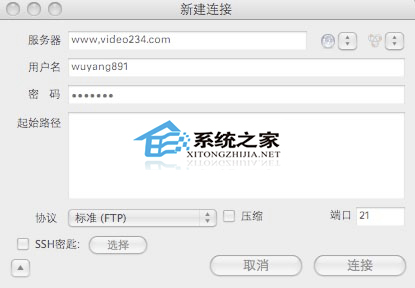
1. 打开FTP客户端软件,输入FTP服务器地址、账号和密码,建立连接。
2. 选择要上传的文件:在电脑中找到需要上传的文件,选中并点击右键,选择“通过FTP上传”或相应选项。
3. 选择上传路径:在FTP客户端软件中,选择文件上传的目标文件夹。
4. 开始上传:点击“上传”按钮,等待文件上传完成。
5. 上传完成后,可在FTP服务器上的目标文件夹中查看已上传的文件。
四、从FTP服务器下载文件
1. 在FTP客户端软件中,导航至文件所在目录。
2. 选择要下载的文件:在文件列表中找到需要下载的文件,点击选中。
3. 选择下载路径:在本地电脑中选择文件的下载路径。
4. 开始下载:点击“下载”按钮,等待文件下载完成。
5. 下载完成后,可在本地电脑的指定路径中找到已下载的文件。
五、常见问题和解决方法
1. 连接问题:无法连接FTP服务器。请检查FTP服务器地址、账号和密码是否正确,以及网络连接是否正常。
2. 权限问题:上传或下载文件时,可能会因权限不足而导致操作失败。请确认账号是否具有足够的权限,并联系管理员获取更高权限。
3. 传输中断:在文件传输过程中,可能会出现传输中断的情况。请检查网络连接是否稳定,并尝试重新上传或下载。
4. 文件丢失:误删除或误移动文件导致丢失。请在操作前确认文件的重要性和备份情况,如有需要,请及时联系管理员恢复文件。
六、安全注意事项
1. 保护账号安全:不要将FTP账号和密码泄露给他人,避免账号被盗用。
2. 定期更换密码:为了安全起见,建议定期更换FTP账号的密码。
3. 使用防火墙和杀毒软件:在连接FTP服务器时,建议使用防火墙和杀毒软件,以保护设备安全。
4. 注意文件类型:在上传和下载文件时,要注意文件的类型和安全性能,避免恶意文件对设备造成损害。
七、总结
本文通过详细的步骤介绍了如何上传和下载文件至FTP服务器,以及常见问题和解决方法、安全注意事项。
希望读者能够顺利应用FTP服务进行文件传输,提高工作效率。
在实际操作过程中,如遇任何问题,请及时联系管理员或专业人士寻求帮助。







