



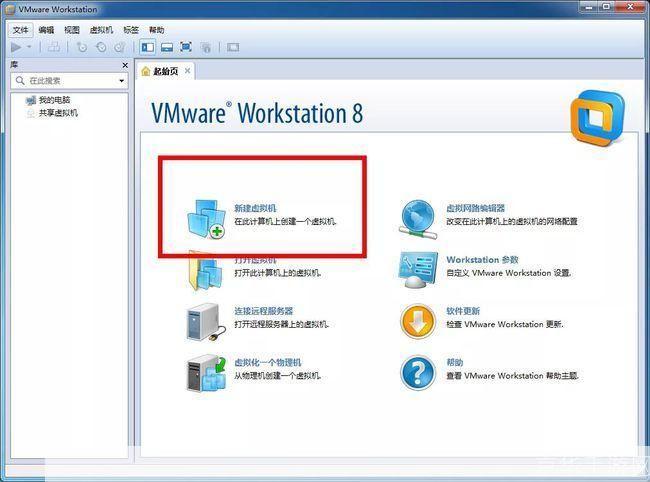
虚拟机技术让多系统并行运行成为可能,本文将带您从零掌握虚拟化部署。
在当今信息技术飞速发展的时代,系统虚拟化已成为IT运维、软件开发、安全测试乃至个人学习不可或缺的核心技能。它如同一把万能钥匙,能够在一台物理主机上开启多个独立的虚拟计算机环境,实现硬件资源的灵活分配与高效利用。无论是希望在同一台电脑上同时运行Windows和Linux的程序员,还是需要隔离测试环境的网络安全工程师,或是寻求成本优化方案的企业IT部门,掌握虚拟机的安装与配置都是一项极具价值的能力。本指南将摒弃晦涩的理论堆砌,以手把手实操的方式,带领您逐步完成从概念理解、软件选型到系统安装、网络配置、性能优化的全流程,助您扎实地构建起系统虚拟化的实践能力。
我们需要厘清虚拟化的核心概念。简单来说,虚拟化技术通过一个称为“虚拟机监控器”的软件层,抽象物理计算机的硬件资源,并将其分割成多个虚拟的、隔离的执行环境,即虚拟机。每个虚拟机都拥有虚拟的CPU、内存、硬盘和网络适配器,可以独立运行自己的操作系统和应用程序,如同运行在真实的物理机上一样。当前主流的虚拟化方案主要分为两类:一类是基于宿主机操作系统的“托管型”虚拟化,其代表是VMware Workstation、Oracle VirtualBox和Parallels Desktop,它们易于安装和使用,非常适合开发者和个人用户;另一类是直接运行在硬件之上的“裸金属”虚拟化,如VMware ESXi、Microsoft Hyper-V和开源KVM,这类方案性能更高、管理功能强大,主要应用于数据中心和服务器环境。对于初学者和个人用户,我们通常建议从VMware Workstation或VirtualBox开始,它们提供了友好的图形界面和丰富的功能。
在开始安装虚拟机软件之前,充分的准备工作是成功的关键。第一步是评估您的主机硬件。虽然现代计算机大多支持虚拟化,但确保硬件辅助虚拟化功能已开启至关重要。这需要进入主机的BIOS或UEFI设置界面,找到名为“Intel VT-x”或“AMD-V”的选项并将其启用。同时,为虚拟机分配足够的内存和存储空间,建议主机至少拥有8GB物理内存和100GB的可用硬盘空间。第二步是获取虚拟机软件和操作系统镜像。您可以从官方网站免费下载VirtualBox或VMware Workstation Player。操作系统镜像则需要根据需求准备,例如Windows的ISO安装文件或Ubuntu等Linux发行版的ISO镜像。
接下来,我们以VirtualBox为例,详细演示创建和配置第一个虚拟机的过程。安装好VirtualBox后,启动软件并点击“新建”按钮。首先需要为虚拟机命名并选择操作系统的类型和版本,这有助于软件应用默认的最佳配置。随后,需要分配内存大小,这里有一个重要原则:分配给虚拟机的内存不应超过主机物理内存的一半,同时要保证主机系统自身运行流畅,例如在16GB内存的主机上,为Windows 10虚拟机分配4GB内存是一个合理的起点。接着是创建虚拟硬盘,选择“现在创建虚拟硬盘”,类型建议使用默认的VDI,分配方式上,对于新手,“动态分配”更为友好,它允许虚拟硬盘文件随着虚拟机内数据增多而逐步增大,而非一次性占用全部指定空间。容量则根据操作系统和用途决定,安装一个基本的Windows 10系统,分配50GB到80GB是常见的做法。
虚拟机创建完成后,关键的配置步骤才刚刚开始。在虚拟机设置中,我们需要加载操作系统安装镜像:在“存储”设置里,点击“没有盘片”的光驱图标,选择“选择虚拟光盘文件”,然后指向您下载好的ISO镜像文件。网络配置是另一个重点,VirtualBox默认的“网络地址转换”模式能让虚拟机便捷地共享主机的网络连接访问互联网,这适用于大多数上网场景。如果您需要虚拟机与主机、或虚拟机之间组成一个独立的局域网进行通信,则需要选择“仅主机网络”或“桥接网卡”模式。在“系统”设置中,可以调整启动顺序,确保从光驱优先启动以进行系统安装;在“显示”设置中,可以分配更多的显存并启用3D加速,以提升图形界面的流畅度。
配置妥当后,即可启动虚拟机,熟悉的操作系统安装界面将会出现。其安装过程与在物理机上安装系统几乎无异:选择语言、接受许可协议、进行磁盘分区(通常只需在虚拟硬盘上点击“下一步”即可)、等待文件复制与安装。安装完成后,虚拟机内系统首次启动,我们强烈建议立即安装“增强功能”或“VMware Tools”。这是一个由虚拟机软件提供的特殊驱动程序包,安装后能实现主机与虚拟机之间鼠标的无缝移动、文件拖拽共享、剪贴板同步,并显著提升显卡和网络性能,这是改善虚拟机使用体验至关重要的一步。
当虚拟机系统运行起来后,为了使其更高效、更安全地服务于我们的需求,还需要进行一系列优化和高级管理。资源动态调整是一个实用技巧,在VirtualBox中,您可以在虚拟机运行时,通过“设置”动态调整CPU核心数和显存大小(部分设置需关机才能生效)。快照功能是虚拟化带来的巨大便利,它能在系统某个稳定状态时(如刚安装好所有必要软件后)创建一个恢复点,一旦后续操作导致系统崩溃或配置混乱,可以瞬间回滚到快照时的状态,这极大地降低了试验和学习的风险。建立定期的虚拟硬盘备份机制,或将重要数据通过共享文件夹功能映射到主机安全位置,都是良好的数据保护习惯。
在掌握了单台虚拟机的部署后,您可以进一步探索更复杂的网络拓扑。例如,创建多台虚拟机,配置不同的网络模式,模拟出包含客户端、服务器、防火墙的真实网络环境,用于学习网络协议或进行渗透测试练习。您也可以尝试使用虚拟磁盘的“克隆”功能,快速复制出多个相同的系统环境。
虚拟机安装与配置并非高深莫测的技艺,而是一套有章可循的实践流程。从理解概念、选择工具,到细致配置、安装系统,再到后期优化与灵活应用,每一步都凝聚着对计算资源逻辑抽象的智慧。通过亲自动手完成一次完整的虚拟化部署,您不仅获得了一个可随意重置、隔离的实验沙盒,更重要的是构建起了应对复杂IT需求的底层能力框架。随着实践的深入,您将能更加自如地驾驭这项技术,让它成为提升工作效率、拓展技术边界的强大助力。







