



刷新DNS缓存是解决网络连接问题的有效方法。
在当今数字化时代,网络连接已成为我们日常生活和工作中不可或缺的一部分。网络连接问题时常困扰着我们,其中DNS(域名系统)缓存问题是一个常见但容易被忽视的根源。DNS缓存是计算机或网络设备存储的域名与IP地址对应关系的临时记录,旨在加速后续访问。但当这些记录过时或错误时,就会导致网站无法访问、连接缓慢或重定向错误等问题。本文将深入探讨如何刷新DNS缓存以解决网络连接问题,并提供详细的步骤、经验说明及预防措施。
理解DNS缓存的工作原理至关重要。当您在浏览器中输入一个网址时,系统不会立即向DNS服务器查询该域名的IP地址,而是先检查本地DNS缓存。如果缓存中有相应记录且未过期,系统将直接使用该IP地址建立连接,从而节省时间。如果缓存中的记录已过时(例如,网站服务器IP地址已更改)或损坏,就会导致连接失败。此时,刷新DNS缓存可以清除这些旧记录,强制系统重新从DNS服务器获取最新信息,从而恢复网络连接。
刷新DNS缓存的方法因操作系统而异。对于Windows用户,可以通过命令提示符执行简单命令。以Windows 10为例,您可以按Win+R键打开运行对话框,输入“cmd”并按Enter键打开命令提示符。输入“ipconfig /flushdns”命令并按下Enter键。系统将显示“已成功刷新DNS解析缓存”的确认消息,表明缓存已被清除。对于macOS用户,打开终端应用程序后,根据系统版本输入相应命令:在macOS High Sierra及更高版本中,使用“sudo killall -HUP mDNSResponder”命令;在较早版本中,可能需要使用“sudo dscacheutil -flushcache”命令。Linux用户则可以通过打开终端并输入“sudo systemd-resolve –flush-caches”或“sudo /etc/init.d/nscd restart”来刷新缓存。路由器也有DNS缓存,重启路由器通常可以清除其缓存,只需拔掉电源等待30秒后重新连接即可。
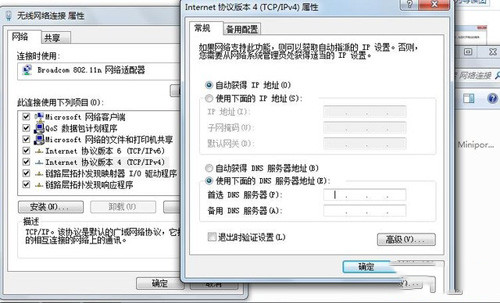
除了基本步骤外,还有一些高级技巧和经验分享。例如,在某些情况下,仅刷新DNS缓存可能不足以解决问题,您可能还需要释放和续订IP地址。在Windows中,可以通过命令提示符依次执行“ipconfig /release”和“ipconfig /renew”命令来实现。更改DNS服务器设置也可能有帮助,例如使用公共DNS服务器如Google DNS(8.8.8.8和8.8.4.4)或Cloudflare DNS(1.1.1.1),这些服务器通常提供更快的响应和更好的安全性。在Windows中,您可以通过控制面板中的网络和共享中心更改适配器设置,右键单击网络连接选择属性,然后修改Internet协议版本4(TCP/IPv4)的DNS服务器地址。
预防DNS缓存问题同样重要。定期刷新DNS缓存可以避免累积过时记录,建议每月执行一次,尤其是在频繁访问新网站或遇到网络更改后。使用可靠的DNS服务器并保持操作系统和网络驱动程序更新也能减少问题发生。浏览器缓存也可能干扰DNS解析,因此定期清除浏览器缓存是良好的维护习惯。在网络环境中,企业用户可以考虑部署DNS缓存服务器如BIND或dnsmasq,并设置合理的TTL(生存时间)值以平衡性能与新鲜度。
刷新DNS缓存是解决网络连接问题的简单而强大的工具。通过理解其原理、掌握不同系统的操作方法,并结合其他网络调试技巧,您可以快速恢复网络连接并提升上网体验。无论是家庭用户还是IT专业人员,这一技能都值得掌握。记住,当遇到网站无法访问或连接错误时,不妨先从刷新DNS缓存开始排查——它往往能带来意想不到的解决方案。







