



D盘重装指南:步骤、注意事项及常见问题解答
一、引言
在计算机使用过程中,有时我们不可避免地会遇到系统崩溃、软件冲突或病毒感染等问题,这时重新安装操作系统或应用程序成为解决问题的有效手段。
对于许多计算机用户来说,D盘通常是用来存储软件和数据的常用分区。
本文将详细介绍如何在重装D盘时遵循正确的步骤,并解答在此过程中可能遇到的常见问题。
二、重装D盘前的准备工作
在进行D盘重装之前,需要做好以下准备工作:
1. 数据备份:将D盘中的重要文件、资料、软件等备份到其他分区或外部存储设备中,以防数据丢失。
2. 驱动程序备份:将计算机中的硬件驱动程序备份到外部存储设备中,以便在重装后使用。
3. 系统镜像准备:如果有系统安装镜像文件,可以将其保存在外部存储设备中,以便在重装时使用。
三、重装D盘的步骤
以下是一个简单的步骤来重装D盘:
步骤一:打开计算机并进入BIOS设置,将第一启动项设置为U盘或光盘等安装媒介。
具体方法取决于计算机型号和启动方式。
步骤二:将系统安装镜像文件加载到安装媒介中,并重新启动计算机。
按照提示选择安装语言和系统版本等选项。
步骤三:在安装过程中,选择自定义安装选项,并选择D盘作为安装目标分区。
注意,在此过程中需要格式化D盘以清除原有数据。
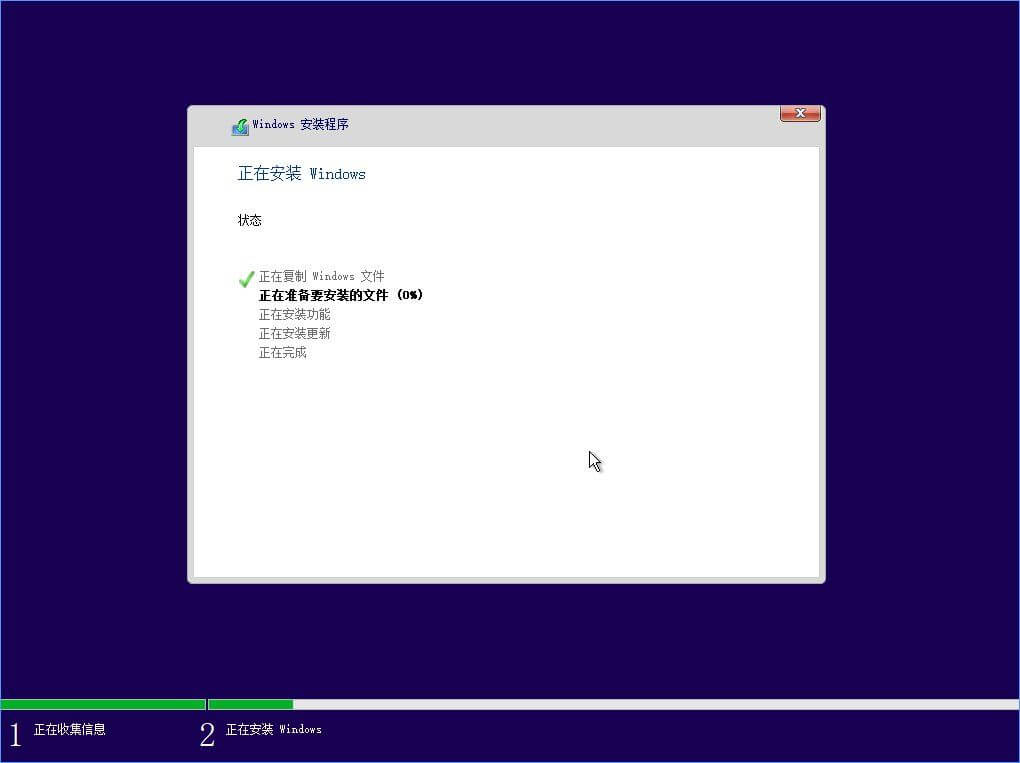
步骤四:等待安装程序自动完成安装过程。
在此过程中,请保持计算机的稳定供电和稳定运行环境。
步骤五:安装完成后,安装驱动程序并恢复备份的数据。
四、重装D盘的注意事项
在重装D盘时,需要注意以下事项:
1. 数据安全:在重装前务必备份重要数据,避免数据丢失。
2. 选择正确的安装媒介:确保使用可靠的安装媒介,如正版光盘或可靠的U盘。
3. 注意计算机稳定供电:在安装过程中,保持计算机的稳定供电,避免因断电导致安装失败。
4. 避免中途重启计算机:在安装过程中不要随意重启计算机,以免影响安装进程。
5. 注意操作系统兼容性:确保安装的操作系统与计算机硬件兼容,以避免出现兼容性问题。
五、常见问题及解答
问题一:重装D盘后,原有的软件是否还能使用?
答:在重装D盘后,原有的软件将无法继续使用,需要重新下载安装。如果有备份的驱动程序和软件安装包,可以更方便地重新安装软件。
问题二:重装D盘后,如何恢复备份的数据?
答:在重装D盘后,可以将备份的数据恢复到计算机的其他分区或外部存储设备中。具体方法取决于使用的数据备份工具和方法。一般来说,可以通过复制粘贴或使用数据恢复工具来恢复数据。
问题三:重装D盘会影响其他分区吗?
答:在重装D盘的过程中,其他分区的数据不会被删除或影响。但是,为了确保数据安全,建议在重装前备份所有重要数据。
问题四:如何选择合适的操作系统版本?
答:在选择操作系统版本时,应根据自己的计算机硬件配置和个人需求来选择合适的版本。建议查看计算机硬件的兼容性和系统要求来选择适合的操作系统版本。如果不确定如何选择,可以咨询专业人士或计算机厂商的建议。在重装D盘之前要做好充分的准备工作,遵循正确的步骤进行操作并注意常见问题及其解决方法以确保顺利完成任务并保护数据安全。六、总结本文介绍了如何正确地重装计算机的D盘以及在此过程中可能遇到的问题和解决方案同时强调了备份数据和注意操作系统兼容性的重要性以帮助读者成功完成D盘的重装操作并保护数据安全通过遵循本文提供的指南读者可以轻松地完成D盘的重装并避免常见的错误和问题七、推荐资源对于想要更深入了解计算机系统维护的读者可以进一步查阅相关的书籍和资源如微软的官方文档以及相关社区论坛等这些资源提供了丰富的知识和经验可以帮助读者更好地理解和解决计算机系统维护中的问题八、版权声明本文仅供学习和交流使用如有侵权请联系删除版权声明部分的字体大小和样式应适当以区分主体内容总之本文是一份全面的D盘重装指南旨在为计算机用户提供帮助并保障数据安全在进行任何计算机系统维护操作时请确保遵循正确的步骤并注意常见问题及其解决方案以避免不必要的麻烦和数据损失







