



如何彻底清空存储空间?全方位指南
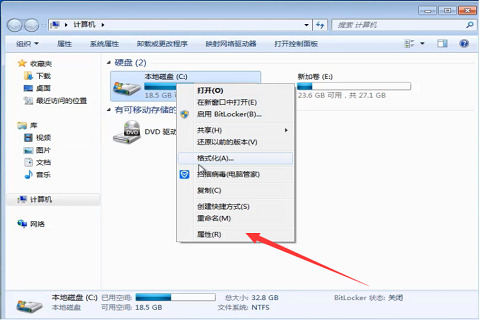
随着科技的飞速发展,我们的电子设备中存储的数据量不断增加。
随着时间的推移,存储空间可能会变得不足,影响设备的性能和使用体验。
本文将为您介绍如何彻底清空存储空间,帮助您释放设备上的空间,让您的设备重新恢复活力。
一、了解存储空间使用情况
在清空存储空间之前,首先需要了解存储空间的占用情况。
您可以查看设备的存储空间使用情况,确定哪些文件或应用程序占用了最多的空间。
您可以采用以下方法进行检查:
1. 操作系统自带的存储分析功能。大多数操作系统都提供了存储分析功能,可以帮助您查看哪些文件或应用程序占用了最多的空间。您可以在设置菜单中找到存储选项,查看详细的存储空间使用情况。
2. 使用第三方工具。市面上有许多第三方工具可以帮助您分析存储空间使用情况,例如“CCleaner”、“Disk Usage Analyzer”等。这些工具可以帮助您更准确地找到占用大量空间的文件或应用程序。
二、清理存储空间
了解了存储空间的使用情况后,您可以根据具体情况进行清理。以下是几种常见的清理方法:
1. 删除不必要的应用程序。应用程序可能会占用大量的存储空间,特别是那些您不再使用或很少使用的应用程序。您可以卸载这些应用程序以释放存储空间。
2. 清理缓存和临时文件。许多应用程序在使用过程中会产生缓存和临时文件,这些文件可能占用大量的存储空间。您可以手动清理这些文件,或者安装清理工具进行自动清理。
3. 清理浏览器缓存和Cookie。浏览器在使用过程中会产生大量的缓存和Cookie,这些文件可能包含敏感信息和个人数据。在清理浏览器缓存和Cookie时,请务必谨慎操作,以免误删重要数据。
4. 清理媒体文件。照片、视频和音乐等媒体文件可能会占用大量的存储空间。您可以删除不必要的文件,或者将这些文件移至云端存储以释放本地存储空间。
5. 使用文件压缩工具。对于占用空间较大的文件或文件夹,您可以使用文件压缩工具进行压缩,以节省存储空间。
三、优化存储空间设置
除了清理存储空间外,您还可以优化存储空间的设置,以节省更多的空间。以下是几种常见的优化方法:
1. 将应用程序移至SD卡(如果适用)。如果您的设备支持将应用程序移至SD卡,您可以将占用空间较大的应用程序移至SD卡,以释放内部存储空间的容量。
2. 调整应用程序的存储权限。某些应用程序可能会请求大量的存储权限,您可以根据需要调整这些权限,以限制应用程序的存储使用。
3. 使用云存储服务。云存储服务可以帮助您将文件备份至云端,从而释放本地存储空间。您可以根据需要选择使用不同的云存储服务,如Google Drive、Dropbox等。
4. 关闭自动下载和同步功能。某些应用程序可能会自动下载和同步文件至您的设备,这会占用大量的存储空间。您可以关闭这些功能,或者调整设置以减少存储空间的占用。
四、注意事项
在清空和优化存储空间时,请注意以下几点:
1. 备份重要数据。在删除任何文件或应用程序之前,请务必备份重要数据,以防意外丢失。
2. 谨慎操作。在清理存储空间时,请仔细查看每个文件或文件夹的详细信息,以免误删重要文件或文件夹。
3. 定期维护。定期清理和优化存储空间可以帮助您保持设备的良好性能和使用体验。建议每隔一段时间进行一次维护操作。
彻底清空和优化存储空间需要您了解存储空间的占用情况、清理存储空间、优化存储空间设置以及注意一些重要事项。
通过遵循本文提供的全方位指南,您可以轻松地释放设备上的空间,让您的设备重新恢复活力。







