



FTP上传与下载详解:轻松掌握FTP登录技巧
一、引言
随着互联网技术的飞速发展,文件传输协议(FTP)已经成为我们日常生活和工作中不可或缺的一部分。
无论是个人用户还是企业用户,都需要通过FTP进行文件的上传和下载。
本文将详细介绍FTP登录技巧,帮助读者轻松掌握FTP上传与下载的操作方法。
二、FTP简介
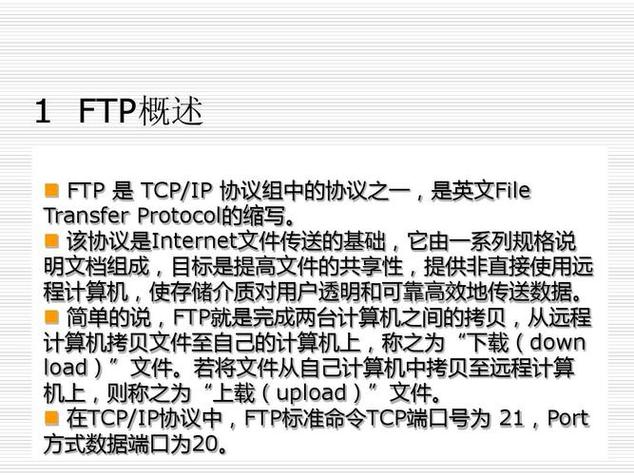
FTP,即文件传输协议(File Transfer Protocol),是一种用于在互联网上传输文件的协议。
通过FTP,我们可以将文件从一台计算机上传到另一台计算机,或者从FTP服务器下载文件。
FTP客户端和服务器之间通过TCP/IP协议进行通信,使得文件传输变得更加简单、快捷。
三、FTP登录步骤
在进行FTP上传与下载之前,我们需要先登录到FTP服务器。下面是一般的FTP登录步骤:
1. 打开FTP客户端软件:在电脑中安装一款FTP客户端软件,如FileZilla、WinSCP等。
2. 输入服务器地址:在FTP客户端软件中输入FTP服务器地址。
3. 填写用户名和密码:输入您的FTP用户名和密码。
4. 选择登录方式:根据服务器设置选择适当的登录方式,如匿名访问、普通用户等。
5. 连接服务器:点击连接按钮,等待连接成功。
四、FTP上传文件
在成功登录FTP服务器后,我们可以开始上传文件。下面是上传文件的步骤:
1. 选择文件:在电脑中找到需要上传的文件,选中该文件。
2. 传输设置:在FTP客户端软件中设置传输类型为“上传”,并选择适当的传输模式,如二进制模式。
3. 选定目录:在FTP客户端中导航到目标文件夹,即您希望上传文件到的位置。
4. 开始上传:点击上传按钮,等待上传完成。
五、FTP下载文件
与上传文件类似,下载文件也是FTP使用中的基本操作。下面是下载文件的步骤:
1. 选择文件:在FTP服务器中,找到需要下载的文件,选中该文件。
2. 传输设置:在FTP客户端软件中设置传输类型为“下载”。
3. 选定目标文件夹:在电脑中选择一个文件夹作为下载目标位置。
4. 开始下载:点击下载按钮,等待下载完成。
六、FTP登录技巧
1. 使用被动模式:在FTP客户端软件中,选择被动模式进行连接和传输,以避免某些网络环境下的连接问题。
2. 选择合适的传输模式:根据文件类型和服务器要求,选择合适的传输模式,如二进制模式或文本模式。
3. 保持网络连接稳定:在进行FTP上传和下载时,确保网络连接稳定,避免因网络问题导致文件传输失败。
4. 注意文件权限:在FTP服务器上操作时,注意文件的权限设置,确保您有权进行上传和下载操作。
5. 使用安全连接:为了保障数据安全,建议使用加密的FTP连接(如SFTP),避免在传输过程中数据被窃取或篡改。
七、常见问题及解决方案
1. 连接失败:检查服务器地址、用户名和密码是否正确,确保网络连通性良好。
2. 传输速度慢:尝试优化网络连接,或者选择支持更高速度传输的FTP服务器。
3. 文件传输中断:确保网络稳定,并检查文件大小和类型是否适合当前的FTP连接。
4. 登录权限问题:确认您的账户权限,确保您有权进行上传和下载操作。
八、总结
本文详细介绍了FTP上传与下载的过程以及登录技巧。
通过掌握这些技巧,读者可以轻松地完成文件的上传和下载操作。
在实际使用中,建议读者注意网络安全和数据安全,避免因操作不当导致数据丢失或泄露。







