



掌握FTP连接是网络文件传输的基础技能。
文件传输协议(FTP)作为一项经典的网络协议,自1971年诞生以来,始终是服务器与客户端之间文件交换的核心工具之一。尽管如今出现了SFTP、HTTP等更安全的替代方案,但FTP因其简单、通用、兼容性广的特点,仍在网站维护、内部文件共享及特定设备管理中广泛应用。本文将提供一份从零开始的完整指南,不仅详解标准连接步骤,更深入剖析常见问题根源与高效操作的经验,助您从机械操作转向理解性掌控。
完整的FTP连接流程,可系统地拆解为四大阶段:客户端准备、连接参数配置、会话建立与认证、以及最终的文件操作环境就绪。许多初学者遇到的连接失败问题,往往源于对其中某个环节的误解或遗漏。
第一阶段:客户端的准备与选择
工欲善其事,必先利其器。选择一款合适的FTP客户端是第一步。对于Windows用户,FileZilla Client因其免费、开源、支持多平台且界面直观,成为最普遍的选择。Core FTP LE、WinSCP(支持SFTP/SCP)也是可靠选项。macOS用户则可考虑Cyberduck或Transmit。甚至现代操作系统自带的命令行工具(如Windows的命令行ftp,或macOS/Linux的ftp命令)也能完成基本操作,但图形界面客户端更利于初学者理解和操作。在选择时,需考虑是否支持您所需的协议(如显式/隐式TLS/SSL加密的FTPS)、站点管理功能、传输队列和断点续传等。
第二阶段:连接参数的精确配置
此阶段是成功的关键,任何参数错误都将导致连接失败。在客户端中,通常通过“站点管理器”或“新建连接”来配置。
1.
主机地址
:这是FTP服务器的网络位置。可以是域名(如ftp.example.com)或IP地址(如192.168.1.100)。务必确保准确无误,注意“ftp.”前缀并非绝对必需,它取决于服务器的具体配置。
2.
端口
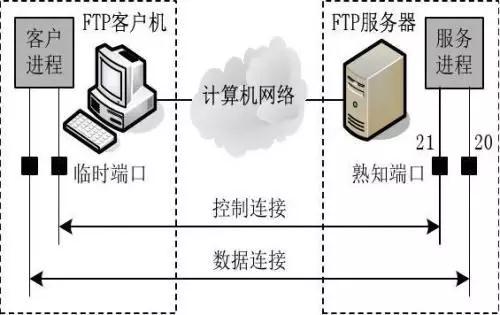
:默认的FTP控制端口是21。如果服务器管理员为安全或特殊用途修改了端口,此处必须对应更改。对于启用FTPS(FTP over SSL/TLS)的连接,端口可能不同(如990)。
3.
协议与加密
:这是现代FTP应用中最易混淆的部分。务必明确服务器要求:
–
FTP(普通)
:无加密,数据传输明文进行。
–
FTP over TLS(显式)
:客户端先通过21端口建立连接,然后通过“AUTH TLS”命令显式升级到加密连接。这是目前推荐的方式,兼顾兼容性与安全。
–
FTP over SSL(隐式)
:一建立连接就启用SSL加密,通常使用990端口,已较少使用。
错误的选择会导致客户端与服务器“对话协议”不匹配,从而连接被拒。
4.
登录类型
:
–
匿名登录
:用户名为“anonymous”,密码通常为邮箱地址或任意字符。用于访问公共文件服务器。
–
普通登录
:使用服务器管理员分配的用户名和密码。这是最常见的登录方式。
–
询问密码
:更安全,每次连接时手动输入密码,避免密码保存在配置文件中。
第三阶段:连接建立与登录过程剖析
点击“连接”后,幕后发生了一系列交互:
1.
TCP三次握手
:客户端向服务器的指定端口(如21)发起连接,建立可靠的TCP控制通道。
2.
服务器欢迎消息
:连接成功后,服务器会返回一条欢迎消息和状态码(如220)。
3.
身份验证
:客户端发送“USER [用户名]”和“PASS [密码]”命令。服务器验证成功后,返回“230 Login successful.”。
4.
数据传输模式协商
:FTP有两种数据传输模式:
–
主动模式(PORT)
:客户端开启一个随机端口监听,并告知服务器;服务器主动从20端口连接到客户端的这个端口进行数据传输。这种模式在客户端位于防火墙或NAT后时容易失败。
–
被动模式(PASV)
:客户端请求服务器开启一个随机数据端口,然后客户端主动去连接这个端口。这是解决防火墙问题最常用的模式,也是现代客户端通常的默认设置。
理解此区别至关重要。大多数连接失败(如“无法打开数据连接”、“列表目录失败”)都源于模式选择不当。在客户端设置中,如果遇到问题,应优先尝试切换“主动/被动”模式。
第四阶段:登录后操作与高级经验
成功登录后,客户端界面通常会分为本地目录(您的电脑)和远程目录(服务器)。您可以进行上传、下载、删除、重命名等操作。但真正的熟练,体现在对以下情况的处理:
–
连接超时或中断
:可能是网络不稳定、服务器负载高或防火墙会话超时设置过短。可尝试在客户端设置中增加“超时”值,或使用“保持连接”选项。
–
文件权限错误
:上传文件后无法访问?这通常是服务器端文件权限设置问题(如Linux下的chmod)。您可能需要通过FTP命令(SITE CHMOD)或联系服务器管理员来修改权限为可读(如644)。
–
大文件传输与断点续传
:传输大文件时,务必确保客户端和服务器均支持断点续传(REST命令)。这样在网络中断后可以从断开处继续,而非重头开始。
–
安全考量
:普通FTP密码是明文传输的,绝对不要在公共网络或不信任的服务器上使用。对于重要数据传输,务必使用FTPS或转向更安全的SFTP/SCP协议。
深度经验总结与故障排查心智模型
经过无数次连接尝试与问题解决,我形成了一套高效的排查思路:
1.
先验信息
:确保从服务器管理员处获取的信息(主机、端口、协议、用户名、密码)绝对准确,这是基石。
2.
分层检查
:
a.
网络层
:能用ping命令通主机吗?这检查基本网络可达性。
b.
端口层
:使用telnet [主机] [端口](如`telnet ftp.example.com 21`)测试端口是否开放并能接收到服务器横幅。如果失败,可能是防火墙阻止或服务器服务未运行。
c.
协议/应用层
:检查客户端设置中的“协议”、“加密”和“传输模式”是否与服务器匹配。此处错误占连接问题的70%以上。
3.
关注日志
:所有专业的FTP客户端都有详细的消息日志或状态窗口。其中的错误代码(如421、530、550)是诊断问题的金钥匙。例如,“530 Not logged in”意味着认证失败;“425 Can’t open data connection”通常指向主动/被动模式或防火墙问题。
4.
简化环境
:如果可能,暂时禁用本地防火墙和杀毒软件进行测试,以排除它们干扰FTP数据连接的可能。
掌握FTP连接,远不止于记住点击顺序。它是对网络分层模型、客户端-服务器架构、防火墙行为和安全协议的一次生动实践。从最初磕磕绊绊地输入参数,到能迅速定位并解决“ECONNREFUSED”或“ETIMEDOUT”背后的根源,这个过程本身就是技术理解力的一次升华。希望本指南不仅能成为您手边的操作手册,更能为您构建更广泛的网络问题解决能力提供一块坚实的跳板。记住,每一次连接失败的提示,都是服务器在试图告诉您问题出在哪里,学会倾听这些信息,便是通往精通的捷径。







