



如何更改DNS设置:轻松解决网络问题
一、引言
在互联网时代,我们每天都离不开网络。
有时我们会遇到各种各样的网络问题,如网页加载缓慢、无法访问某些网站等。
这时,更改DNS设置可能是一个有效的解决方案。
本文旨在介绍如何更改DNS设置,以帮助读者轻松解决网络问题。
二、DNS概述
1. DNS定义:DNS,全称为域名系统(Domain Name System),是一个用于将域名转换为IP地址的分布式数据库系统。
2. DNS功能:DNS的主要功能是将域名(如www.example.com)转换为计算机可以识别的IP地址(如XXX.XXX.XXX.XXX)。
三、为什么要更改DNS设置?
1. 访问特定网站:在某些情况下,更改DNS设置可以更容易地访问某些特定的网站或服务。
2. 提高上网速度:某些DNS服务器具有更快的解析速度,可以加快网页加载速度。
3. 解决网络问题:更改DNS设置可能有助于解决某些网络问题,如域名解析失败等。
四、如何更改DNS设置?
1. 准备工作:在更改DNS设置之前,请确保您已经了解当前的网络环境和需求。确保您具有足够的计算机知识以进行此操作。
2. 更改电脑DNS设置:
(1)Windows系统:
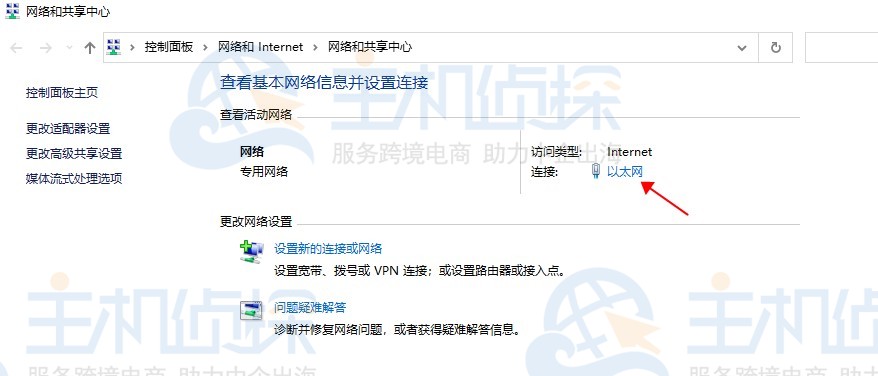
a.打开“控制面板”,选择“网络和共享中心”。
b. 在“更改适配器设置”中找到您的网络连接。
c. 右键点击所选连接,选择“属性”。
d. 在网络连接属性中,选择“Internet协议版本4(TCP/IPv4)”,然后点击“属性”。
e. 在弹出的窗口中,选择“使用以下DNS服务器地址”,然后输入您想使用的DNS服务器地址。
(2)macOS系统:
a. 打开“系统偏好设置”,选择“网络”。
b. 在左侧面板中选择您的网络连接,然后点击“高级”。
c. 在弹出的窗口中,选择“TCP/IP”,然后点击“配置DNS”选项卡。
d. 从列表中添加或删除DNS服务器地址。
3. 更改路由器DNS设置:如果您想为家中所有设备更改DNS设置,可以通过路由器进行设置。
a. 登录路由器管理界面(通常在浏览器中输入路由器IP地址)。
b.找到“DNS设置”或“高级设置”选项。
c. 在这里,您可以输入您想使用的DNS服务器地址。
d. 保存设置并等待路由器重新启动。
五、推荐DNS服务器
1. Google Public DNS:Google提供的公共DNS服务,速度快且稳定。其地址是8.8.8.8和8.8.4.4。
2. Cloudflare DNS:Cloudflare提供的DNS服务,具有快速的解析速度和良好的隐私保护功能。其地址是1.1.1.1。
3. DNS Made Easy:适用于企业和家庭用户的DNS服务,提供多种服务选项和自定义设置。其地址可根据区域选择。
六、注意事项
1. 在更改DNS设置之前,请确保您了解当前的网络环境和需求。
2. 更改DNS设置后,可能需要等待一段时间才能看到效果。
3. 如果在更改DNS设置后遇到问题,可以尝试将DNS设置重置为默认值。
4. 请谨慎选择公共DNS服务,确保它们的可靠性和安全性。
七、结论
通过更改DNS设置,我们可以解决许多网络问题,提高上网速度,并更容易访问特定网站。
在更改DNS设置时,请务必谨慎,并确保了解您的网络环境和需求。
希望本文能帮助您轻松解决网络问题。







