



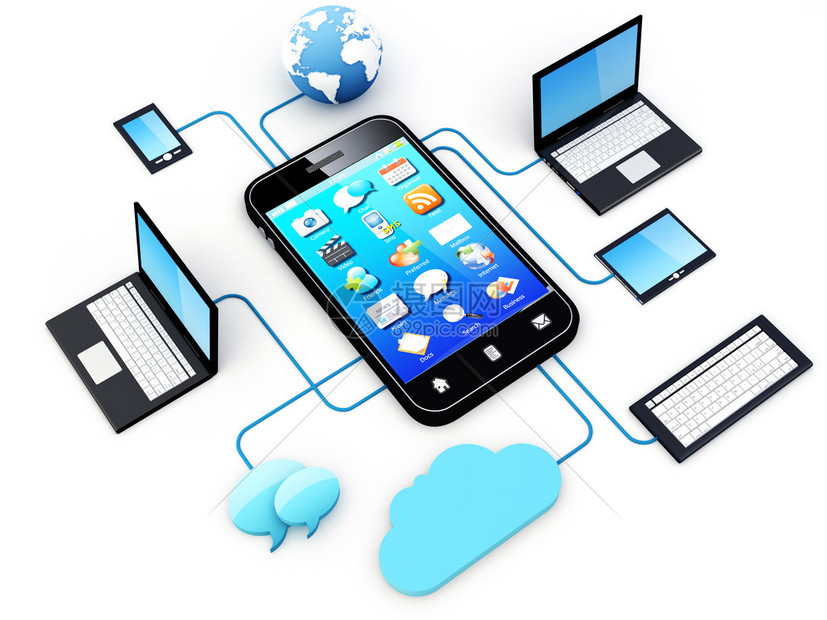
手机连接服务器是现代移动办公的关键技能,掌握其步骤与技巧能大幅提升工作效率。
在移动互联网时代,手机已不仅是通讯工具,更是连接远程服务器、处理工作事务的便携终端。无论是企业员工访问内部系统,开发者调试云端应用,还是普通用户管理个人网站,掌握手机连接服务器的完整方法都至关重要。本文将详细解析从基础配置到高级优化的全流程,并提供经过验证的实用技巧,帮助您在不同场景下实现安全高效的连接。
一、 连接前的核心准备
成功连接始于充分准备。首先需明确服务器信息:包括IP地址(或域名)、端口号(如SSH的22端口、远程桌面的3389端口)、协议类型(SSH、RDP、VNC、FTP等)以及登录凭证(用户名与密码或密钥)。建议将这些信息保存在安全的笔记应用中,避免频繁输入错误。确保手机网络稳定,Wi-Fi或蜂窝数据应能正常访问目标服务器所在网络,必要时需确认公司VPN或防火墙设置。根据协议选择专业应用:Termius或JuiceSSH用于SSH连接,Microsoft Remote Desktop用于RDP,RealVNC Viewer用于VNC,AndFTP或FileZilla用于FTP/SFTP。从官方应用商店下载可避免恶意软件风险。
二、 分步详解连接流程
以最常用的SSH连接为例:
1. 安装Termius后打开,点击“Hosts”界面右上角的“+”号新建主机。
2. 在“Label”填写易记名称(如“公司测试服务器”),在“Address”填写服务器IP或域名。
3. 端口保持默认22(若服务器修改过端口则需对应调整)。
4. 在“Username”填写登录用户名,初次保存可不填密码,连接时手动输入以提升安全性。
5. 点击右上角保存,返回主机列表点击该条目,首次连接会提示确认指纹,验证后即可进入命令行界面。
对于RDP连接,在Microsoft Remote Desktop中添加PC时需输入服务器地址和账户信息,并可在“显示”设置中调整远程会话分辨率以适应手机屏幕。
三、 提升体验的实用技巧
1.
键盘优化
:SSH客户端可外接蓝牙键盘或使用Hacker’s Keyboard等应用获取完整Ctrl/Alt键位;RDP会话中可开启手机触摸板模式实现精细光标控制。
2.
会话管理
:利用客户端的会话保存和分组功能,将开发、运维、测试等不同服务器分类存储,支持快速搜索和标签着色。
3.
安全加固
:优先使用密钥认证替代密码登录;启用双因素认证;通过Jump Host(跳板机)访问核心服务器;定期更新客户端应用。
4.
网络适配
:在弱网环境下可调整SSH的KeepAlive间隔防止断连;为RDP启用数据压缩减少流量消耗;重要操作尽量使用Wi-Fi网络。
5.
效率捷径
:配置常用命令别名(alias);编写自动化脚本处理重复任务;使用SFTP直接上传下载文件而不必另开FTP应用。
四、 典型场景的解决方案
•
应急运维
:在地铁通勤中收到服务器告警,通过手机SSH连接后快速查看日志(tail -f)、重启服务(systemctl restart),利用Termius的Snippets功能插入预设命令块。
•
远程协作
:通过RDP连接Windows服务器演示软件操作,配合语音通话指导同事,使用手机触屏直接标注关键界面区域。
•
内容管理
:旅行途中用SFTP更新网站图片,通过缩略图预览功能精准替换文件,同步使用SSH清除CDN缓存使变更即时生效。
五、 进阶配置与故障排除
对于复杂环境,可配置SSH Config文件管理多主机跳转关系,例如通过ProxyCommand实现多层隧道连接。若遇到连接超时,首先检查网络连通性(ping/telnet),确认客户端防火墙未阻止出站连接;若认证失败,验证密钥权限是否为600模式或密码是否过期;若会话卡顿,尝试切换TCP端口或改用mosh协议改善移动网络体验。日常应备份客户端配置,更换设备时可快速恢复工作环境。
经验总结
手机连接服务器的核心在于“恰当工具+规范流程+安全意识”。选择与协议匹配的专业应用,遵循测试连接→保存配置→验证操作的标准化流程,并始终将安全置于首位。随着5G网络普及和云服务器成本降低,移动化运维将成为常态。建议每月检查更新一次常用连接工具,每季度审计服务器访问日志,同时关注Zero Trust(零信任)等新型安全架构在移动端的实施。通过持续优化,方能使手机真正成为可靠的生产力工具,在任何地点都能高效处理服务器任务。







