



掌握FTP客户端操作,轻松实现远程文件管理。
在数字化信息时代,文件传输协议(FTP)作为一项经典而高效的数据交换技术,依然是网站管理、服务器维护及跨平台文件共享的重要工具。无论是个人站长更新网页内容,还是企业团队协作处理大型项目文件,熟练使用FTP客户端都是必备技能。本文将从基础概念入手,系统解析FTP客户端的完整操作流程,涵盖连接配置、文件管理、安全设置及常见问题处理,并结合实际经验提供深度指导,助您全面提升文件传输效率与安全性。
FTP(File Transfer Protocol)是一种用于在网络上进行文件传输的标准协议,基于客户端-服务器架构工作。用户通过FTP客户端软件连接至远程FTP服务器,实现文件的上传、下载、删除、重命名等操作。尽管如今云存储和HTTP传输日益普及,FTP在批量文件处理、自动化脚本支持及专业服务器管理场景中仍不可替代。常见的FTP客户端包括FileZilla、WinSCP、CuteFTP等,它们通常提供图形化界面,简化操作步骤。
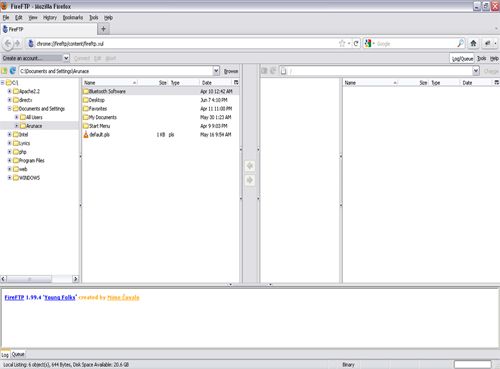
连接FTP服务器是操作的第一步,关键在于正确配置连接参数。打开FTP客户端后,需要输入服务器地址(如ftp.example.com或IP地址)、端口号(默认为21,SFTP则通常为22)、用户名和密码。部分服务器支持匿名登录,可使用“anonymous”作为用户名,邮箱地址作为密码。若使用加密连接(如FTPS或SFTP),还需选择对应的协议类型。建议首次连接时保存会话信息,便于后续快速登录。连接成功后,界面一般分为本地目录窗口和远程目录窗口,方便直观对比和操作文件。
文件上传与下载是FTP的核心功能。上传时,在本地目录选中文件或文件夹,直接拖拽至远程目录窗口即可,或使用右键菜单的“上传”选项。下载操作相反,从远程目录拖拽至本地窗口。传输过程中,客户端会显示进度、速度和剩余时间。为提高效率,可合理设置传输模式:ASCII模式适用于文本文件(如HTML、代码文件),二进制模式则用于图像、压缩包等非文本文件。现代客户端大多支持自动检测模式,但手动调整能避免编码错误。对于大量文件,可使用队列功能批量安排传输任务,并支持断点续传,避免网络中断导致重传。
高级文件管理功能进一步拓展了FTP的实用性。除了基本传输,用户可在远程服务器上直接创建文件夹、删除文件、修改权限(如CHMOD设置)或编辑文本文件。部分客户端集成文件搜索、同步目录和归档压缩工具。例如,通过“站点管理器”可保存多个服务器配置,一键切换;使用“文件过滤器”能快速定位特定类型文件。安全方面,推荐使用SFTP(SSH File Transfer Protocol)或FTPS(FTP over SSL),它们通过加密通道保护数据,防止敏感信息泄露。同时,定期更新客户端软件,避免使用弱密码,并限制服务器访问IP范围,可有效提升安全性。
在实际应用中,FTP操作常遇到连接超时、传输失败或权限错误等问题。若连接失败,首先检查网络状态和防火墙设置,确保端口未被阻塞;传输中断可能是文件占用或磁盘空间不足导致,可尝试重命名或清理目标目录;权限错误需核实用户账户是否具备读写权限。经验表明,保持客户端与服务器时区一致、禁用被动模式过滤(PASV)或调整传输缓冲区大小,能显著改善稳定性。利用日志功能记录操作细节,便于故障排查。
FTP客户端操作虽看似简单,却蕴含诸多技巧。从快速连接设置到高效文件管理,再到安全优化与故障处理,每个环节都影响整体效率。随着技术发展,许多客户端已融合云服务支持和自动化脚本功能,如计划任务传输或与版本控制系统集成。建议用户根据自身需求选择合适工具,并持续学习新特性。通过本文的解析,希望您不仅能掌握基础操作,更能深入理解FTP在实践中的灵活应用,从而在数字资源管理中游刃有余。







