



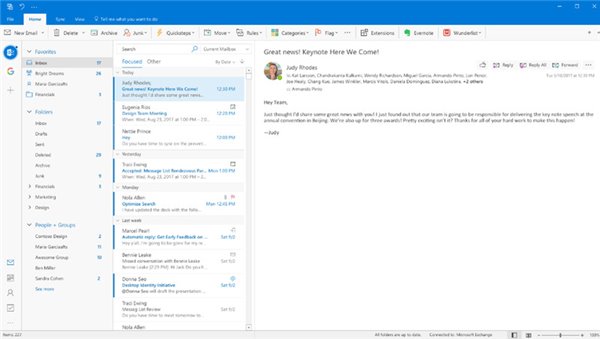
Outlook Express作为经典邮件客户端,其配置与问题解决对用户至关重要。
Outlook Express曾是Windows系统中广泛使用的电子邮件客户端,尽管现今已逐渐被Outlook等现代工具取代,但在特定环境或旧系统中仍具实用价值。其设置与问题解决不仅涉及基础操作,更包含对邮件协议、网络配置及系统兼容性的深入理解。本文将详细解析Outlook Express的配置步骤,并针对常见问题提供系统性的解决方案,旨在帮助用户高效管理邮件通信。
Outlook Express的基本设置需从账户配置入手。用户需依次点击“工具”菜单中的“账户”选项,选择“添加”邮件账户。关键步骤包括输入显示名称、电子邮件地址、接收与发送邮件服务器地址(如POP3和SMTP服务器),以及账户名与密码。需特别注意,接收服务器通常设置为POP3或IMAP协议,而发送服务器使用SMTP。例如,常见邮箱如QQ或163的服务器地址需根据服务商提供的准确信息填写。若需从服务器保留邮件副本,应在“高级”选项卡中勾选相应设置,避免本地下载后服务器邮件被删除。
网络与安全配置是确保邮件正常收发的核心。在“属性”的“服务器”选项卡中,需勾选“我的服务器要求身份验证”,以符合现代邮箱的安全标准。同时,端口设置需与服务器要求一致:默认POP3端口为110(或SSL加密的995),SMTP端口为25(或SSL加密的465)。若遇连接问题,可尝试更换端口或启用SSL加密。防火墙或杀毒软件可能拦截邮件客户端,需在安全软件中添加Outlook Express为例外程序。对于企业用户,还需检查代理服务器设置,确保网络路径畅通。
常见问题解决方面,收信失败多由服务器设置错误或网络问题导致。例如,若提示“无法连接到服务器”,应验证服务器地址与端口是否正确,并检查网络连接。发送失败则常因SMTP身份验证未启用或端口被屏蔽,此时需确认“我的服务器要求身份验证”已勾选,并尝试使用加密端口。邮件乱码问题可通过调整编码格式解决:在“查看”菜单中选“编码”,切换为“简体中文”或“Unicode”。附件无法打开可能与文件类型或大小限制相关,需确保附件未损坏且符合服务器限制(如不超过10MB)。
数据备份与迁移也是重要环节。Outlook Express的邮件存储于.dbx文件中,位置通常为C:Documents and Settings[用户名]Local SettingsApplication DataIdentities[标识符]MicrosoftOutlook Express。定期备份这些文件可防止数据丢失。若迁移至新系统,可导出邮件为.eml格式或直接复制.dbx文件至对应目录。同时,通讯录可通过“文件”菜单中的“导出”功能保存为.csv文件,便于跨平台使用。
高级功能与优化技巧能提升使用体验。例如,通过“邮件规则”自动分类邮件,减少手动管理负担;设置“定时收信”以优化网络使用效率。对于性能下降问题,可压缩邮件文件夹(“文件”菜单中的“文件夹”选项)以清理碎片。在兼容性方面,若在Windows 10等新系统中运行Outlook Express,可能需使用兼容模式或第三方工具,但需注意安全风险,因微软已停止对其支持,建议升级至更安全的客户端如Thunderbird或Outlook。
Outlook Express的设置与问题解决需综合技术细节与实践经验。从基础配置到故障排查,用户应注重服务器参数准确性、网络安全设置及数据管理。尽管其功能相对简单,但通过系统化操作仍可满足基本邮件需求。对于现代用户,了解这些步骤不仅有助于处理遗留系统问题,更能深化对邮件通信原理的理解,为使用更先进工具奠定基础。最终,结合本文指南,用户可高效配置Outlook Express,并应对常见挑战,确保邮件通信的稳定与安全。







