



在现代网络管理和远程通信中,PuTTY作为一款轻量级但功能强大的终端模拟器,广泛应用于Windows平台上的SSH、Telnet、串口等多种网络协议的连接。对于初学者或网络运维人员来说,掌握PuTTY的安装、配置及使用技巧,有助于提升工作效率,确保远程管理的顺利进行。本文将从PuTTY的下载安装、基本配置、连接方法,到常见操作技巧进行详细讲解,帮助读者系统掌握这款工具的全部核心内容,确保你能在实际工作中得心应手。
一、PuTTY简介与应用场景
PuTTY是一款由Simon Tatham开发的开源软件,最初为Windows用户设计,现已广泛支持多平台。它支持多种通信协议,最常用的是SSH(Secure Shell),用于安全远程登录和管理Linux/Unix服务器。PuTTY还支持Telnet、Serial、Rlogin、raw协议等,为网络管理员提供了多样化的连接方式。它的小巧玲珑、配置简便和稳定性使其成为IT行业中不可或缺的工具之一。
二、PuTTY的下载安装流程
1. 下载安装包:访问PuTTY官网(),点击“Download”按钮,选择适合Windows系统的最新版本的安装程序(通常是putty.exe或安装包文件)。
2. 安装准备:对于无需安装的便携版(只需运行单个.exe文件),可以直接下载并保存到指定目录,无需复杂安装步骤。若选择安装版,双击下载的安装包,按提示完成安装向导,包括选择安装路径、组件等设置。
3. 安装过程:运行安装程序后,点击“Next” → 选择安装目录(建议保持默认)→ 根据需求选择创建快捷方式和关联文件→点击“Install”完成安装。安装完成后,可以在开始菜单或桌面找到PuTTY图标。
三、PuTTY的基本配置
1. 快速连接:
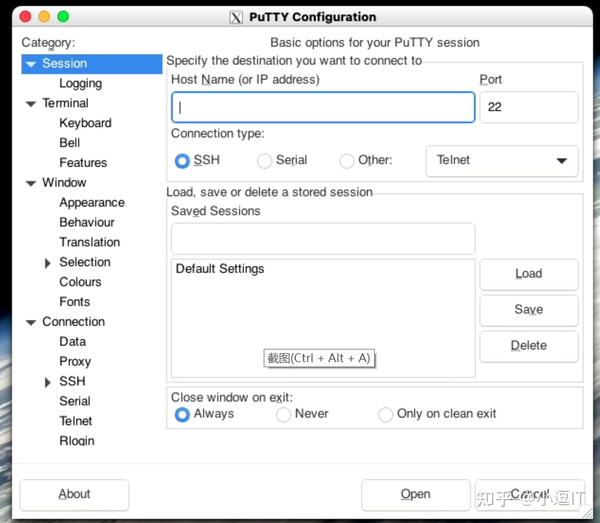
启动PuTTY后,在“Host Name (or IP address)”输入框中输入目标服务器的IP地址或域名,如“192.168.1.100”或“example.com”。端口(Port)默认为22(SSH),协议(Connection type)通常默认为SSH。点击“Open”即可尝试连接。如果是首次连接或密钥未保存,会弹出安全警告,点击“Yes”确认信任。
2. 配置会话参数
在“Category”栏目中,可以设置多项参数:
-
Session
:保存会话,方便后续快速连接。输入会话名称,点击“Save”。 -
Connection → Data
:设置初始用户名,避免每次登录都输入用户名。 -
Connection → SSH
:可调整加密算法、密钥验证等高级参数。 -
Appearance
:修改字体、字号、窗口背景色,以优化阅读体验。 -
Window
:调整终端窗口的尺寸、滚动条等显示样式。 -
Logging
:启用会话记录,将输出内容保存到日志文件,便于后续分析和存档。
3. 设置身份验证
在“Connection → SSH → Auth”中,可以配置私钥文件(PuTTY支持PuTTY的.PPK格式私钥)用于免密码登录。点击“Browse…”选择私钥文件,确保私钥已使用PuTTYgen工具加密处理,提供安全的认证方式。
四、实际连接流程详解
假设用户需要连接一台Linux服务器,IP为192.168.1.50,用户名为user,端口为22,使用密码方式认证,操作步骤如下:
- 启动PuTTY,输入“192.168.1.50”到“Host Name”栏,端口保持默认22,协议选择SSH。
- 点击“Open”按钮,连接请求发送后,系统弹出终端窗口,提示输入密码。
- 输入正确的密码后,即可获得远程Shell访问权限。
如果需要多次连接同一服务器,可以在“Session”分类下,输入会话名(如“Server01”),点击“Save”保存配置,日后只需加载此会话,快速连接。
五、终端操作技巧与常用命令
一旦连接到远程系统,熟练掌握终端命令和操作,能极大提升工作效率。以下是一些常用技巧:
1. 复制粘贴
PuTTY支持鼠标右键粘贴,用鼠标选择文本即可自动复制。粘贴时,也可右键单击,将剪贴板内容粘入终端中。建议在“Window → Selection”中设置“Copy and paste alternatively”或“Shift + Insert”快捷键,方便操作。
2. 多频道会话管理
如果需要同时连接多个会话,可以使用PuTTY的“联合会话”功能,或结合使用PuTTY的命令行工具Plink,将多个会话脚本化,以实现批量管理。
3. 文件传输
PuTTY家族中提供的WinSCP是一款功能强大的SFTP客户端,可以与PuTTY配合使用,实现安全的文件上传和下载。配置好WinSCP后,可以拖拽文件到远程目录,提高管理效率。
4. 会话记录与日志
建议启用详细日志,以便审计和故障排查。在“Logging”设置中选择合适的日志级别,保存到指定目录。长时间操作时要定期整理和备份日志文件。
5. 高级配置技巧:私钥登录
实现免密码登录需按照以下步骤操作:
- 使用PuTTYgen生成密钥对:运行PuTTYgen,点击“Generate”生成新密钥,保存私钥(.PPK)和公钥。
- 将公钥添加到远程服务器的“~/.ssh/authorized_keys”文件中。
- 在PuTTY中加载私钥文件,配置会话,实现免密码登录。
六、常见问题及解决方案
问题一:
连接时报错“Server’s host key not cache”或“Security alert”。
解决方案:确认连接的服务器是可信的,点击“Yes”保存主机密钥。若频繁出现,建议手动管理已保存的主机密钥,提高安全性。
问题二:
无法登录,提示“Authentication failed”。
可能原因:用户名或密码错误、私钥配置不正确、公钥未正确添加到远程服务器等。检查输入信息,确认私钥路径和权限(私钥文件应受到保护),确保公钥正确存放在目标系统中。
问题三:
连接后终端显示乱码或字体不适应。
解决方案:调整PuTTY的“Appearance”字体和字号,或设置正确的字符集(如UTF-8)以匹配远程系统设置。
七、使用经验总结与建议
身为一名网络技术人员,建议在使用PuTTY时养成良好的习惯:
- 提前规划好连接配置,可以使用会话模板,方便多次使用。
- 定期更新PuTTY版本,获取最新的安全补丁和功能优化。
- 学会结合PuTTY的配置文件(保存会话信息),实现批量或自动化操作。
- 结合其他工具(如WinSCP、KiTTY等)打造完善的远程管理工作流。
- 加强私钥的安全管理,避免私钥泄露引发安全风险。
- 熟悉常用命令和操作技巧,提升命令行操作的效率和准确性。
PuTTY作为一款经典的终端模拟器,凭借其简洁稳定、配置灵活、支持多协议的优势,成为远程系统管理中不可或缺的工具。通过系统掌握其安装、配置、连接及操作技巧,你可以高效、安全地管理各种远程资源,从而在网络维护、开发调试和日常运维中事半功倍。希望本文的详细指南能帮助你全面了解PuTTY的使用方法,成为你网络技术工具箱中的可靠助手。







