



DNS怎么刷新?简单说,刷新DNS就是清掉设备里已经保存的“域名解析记录”,让电脑或手机重新向DNS服务器查询网站对应的真实IP地址。我们平时输入网址访问网站,并不是直接连接“www”开头的文字地址,而是先通过DNS把域名翻译成IP。为了提高速度,系统、浏览器、路由器甚至运营商网络都会缓存这些解析结果。一旦缓存过期不及时、解析结果错误、网站换了服务器、DNS被污染或本地网络配置混乱,就可能出现网页打不开、某些网站能开某些不能开、刚换域名解析却不生效、登录接口异常、App一直转圈等问题。
刷新DNS最常见的场景包括:网站迁移服务器后自己电脑仍访问旧站;修改了域名解析但本机迟迟不生效;浏览器提示DNS_PROBE_FINISHED_NXDOMAIN、DNS_PROBE_STARTED、无法解析服务器地址;同一Wi-Fi下别人能打开而自己打不开;游戏、办公系统、邮箱或后台管理入口突然连接失败。遇到这些情况,不要急着重装系统,先从DNS缓存、网络连接、浏览器缓存和路由器状态逐层排查,通常几分钟就能定位问题。
Windows电脑刷新DNS的方法最常用。先点击开始菜单,搜索“命令提示符”或“终端”,建议右键选择“以管理员身份运行”。打开后输入:ipconfig /flushdns,然后按回车。如果看到“已成功刷新DNS解析缓存”或类似提示,说明本机DNS缓存已经清理完成。为了更彻底,可以继续执行:ipconfig /release 释放当前IP,再执行 ipconfig /renew 重新获取IP,最后执行 netsh winsock reset 重置网络套接字。注意,winsock重置后一般需要重启电脑才能完全生效。
Windows 11和Windows 10操作基本一致。如果不想使用命令,也可以通过重启网络适配器来辅助刷新。进入“设置—网络和Internet—高级网络设置—更多网络适配器选项”,找到正在使用的Wi-Fi或以太网,右键禁用,等待几秒后再启用。这个方法适合普通用户,但它清理DNS的效果不如命令直接。如果问题来自浏览器,还可以在Chrome地址栏输入 chrome://net-internals/#dns,点击清除主机缓存;新版Chrome若页面变化,也可以直接重启浏览器或清理站点缓存。
macOS电脑刷新DNS需要根据系统版本使用不同命令。较新的macOS版本通常可打开“终端”,输入:sudo dscacheutil -flushcache; sudo killall -HUP mDNSResponder,然后输入开机密码确认。执行后终端可能没有明显成功提示,这是正常现象。老版本macOS命令略有差异,但近几年主流系统基本都可以使用这条命令。执行后建议关闭并重新打开浏览器,如果仍然异常,再断开Wi-Fi重新连接,或者重启路由器。
Linux系统刷新DNS要看使用的缓存服务。常见命令包括:sudo systemd-resolve –flush-caches,或 sudo resolvectl flush-caches。如果使用nscd,可执行 sudo service nscd restart;如果使用dnsmasq,可执行 sudo systemctl restart dnsmasq。Linux环境差异较大,服务器上还要注意是否配置了本地DNS代理、Docker网络、VPN、公司内网DNS或自定义resolv.conf。排查时可以使用 dig 域名 或 nslookup 域名 查看实际解析结果。
苹果iPhone和iPad没有单独的“刷新DNS”按钮,最实用的方法是开启飞行模式10秒后关闭,让蜂窝网络或Wi-Fi重新建立连接。如果使用Wi-Fi,可以进入“设置—无线局域网”,点击当前网络右侧的信息图标,选择“忽略此网络”,再重新连接并输入密码。也可以进入“设置—通用—传输或还原iPhone—还原—还原网络设置”,这会清除Wi-Fi密码、VPN和网络配置,属于较彻底的方法,建议在确认密码可找回时再使用。
安卓手机刷新DNS的方法因品牌不同略有差异。最简单的是开关飞行模式、重连Wi-Fi或重启手机。如果只想处理某个Wi-Fi,进入“设置—WLAN—已连接网络—修改网络”,可尝试把IP设置从静态改为DHCP,或重新填写DNS。安卓9及以上通常支持“私人DNS”,路径多为“设置—网络和互联网—私人DNS”,如果这里填写了错误的域名,会导致大量网站打不开。可以先改为“自动”或“关闭”,再测试网络是否恢复。
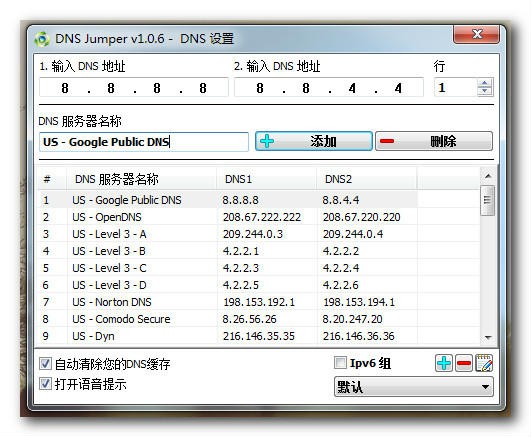
除了刷新设备DNS,更换DNS服务器也是常见解决办法。国内用户可尝试运营商默认DNS、114.114.114.114、223.5.5.5、119.29.29.29等公共DNS;国际网络访问较多时,也有人使用1.1.1.1或8.8.8.8。更换DNS时不要盲目追求“国外DNS一定快”,因为距离、运营商线路和访问目标不同,效果会有差异。办公网络、校园网和公司内网尤其要谨慎,很多内部系统依赖指定DNS,随意修改可能导致内网域名无法访问。
如果你使用的是路由器上网,路由器自身也可能缓存DNS或分发错误DNS。此时可以先重启路由器和光猫,顺序建议为:关闭路由器和光猫电源,等待30秒,先开启光猫,等指示灯稳定后再开启路由器。进入路由器后台后,也可以检查WAN口DNS是否被手动改过,DHCP分配的DNS是否正常。如果全家设备都打不开同一个网站,问题更可能在路由器、运营商DNS、目标网站服务器或上游网络,而不只是某一台设备。
浏览器异常也经常被误认为DNS问题。比如Chrome、Edge、Firefox都有自己的缓存机制,部分浏览器还启用了安全DNS、HTTPS DNS或代理插件。遇到单个浏览器打不开,而其他浏览器正常,可以先关闭代理/VPN插件,清理浏览器缓存,关闭安全DNS测试,或使用无痕窗口访问。如果只有某个App异常,尝试清理App缓存、重新登录、切换网络,往往比反复刷新系统DNS更有效。
常见网络异常可以按“由近到远”的顺序排查。第一步,看本机是否联网,能否打开其他网站;第二步,换浏览器或换设备测试;第三步,刷新DNS并重连网络;第四步,更换DNS服务器;第五步,重启路由器和光猫;第六步,关闭代理、VPN、加速器、防火墙或安全软件后再试;第七步,用ping、nslookup等工具判断是解析失败、连接超时还是目标服务器故障。这样排查比凭感觉乱改设置更可靠。
如果提示“DNS服务器未响应”,通常和本地DNS配置、路由器分配、运营商线路有关。Windows用户可以进入网络适配器属性,找到IPv4,把DNS改为“自动获取”,或手动填写稳定DNS后测试。若提示“找不到服务器IP地址”,更像是域名没有解析成功,可以用手机流量访问同一网址对比。如果流量能打开、Wi-Fi打不开,重点查路由器和宽带DNS;如果所有网络都打不开,可能是网站解析配置、域名状态或服务器本身有问题。
我的经验是,刷新DNS不是万能钥匙,但它是网络排障中成本最低、风险最小的一步。真正高效的做法,是把问题拆成三类:解析问题、连接问题、应用问题。解析问题表现为域名无法转换成IP;连接问题表现为有IP但连不上;应用问题表现为网页能开但登录、支付、接口或图片加载异常。只要先判断属于哪一类,就能少走很多弯路。日常使用中,建议不要频繁切换不明DNS,不要安装来路不明的网络加速工具,重要办公环境尽量保留自动获取DNS设置。
电脑刷新DNS以命令为主,Windows使用 ipconfig /flushdns,macOS使用 dscacheutil配合mDNSResponder,Linux根据DNS服务选择flush或restart;手机刷新DNS则以飞行模式、重连Wi-Fi、还原网络设置和调整私人DNS为主。若刷新后仍无效,就继续检查浏览器缓存、代理VPN、路由器DNS、运营商线路和目标网站状态。按照这个顺序处理,大多数“打不开网页、解析失败、网络忽快忽慢、域名修改不生效”的问题都能得到解决。







