



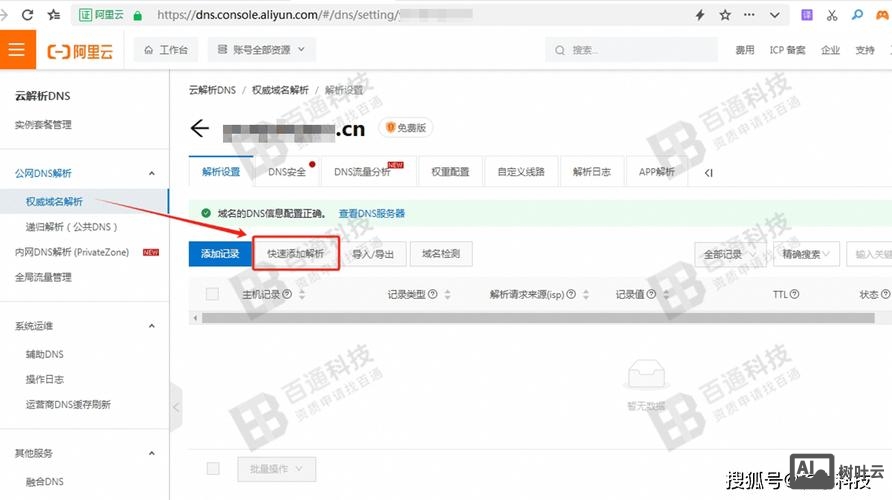
让域名指向指定 IP 地址,本质上是完成三件事:第一,在 DNS 服务商处添加解析记录,让“域名”和“IP”建立映射;第二,在服务器或主机面板中绑定该域名,让服务器知道这个域名访问时应该打开哪个网站;第三,通过检测工具确认解析是否生效、访问链路是否正常。很多人只做了第一步,结果浏览器仍然打不开网站,原因通常就是没有完成主机绑定、端口放行、网站配置或缓存刷新。
一、先确认你要指向的是哪类 IP。常见有 IPv4 和 IPv6 两种。IPv4 类似 123.123.123.123,对应 DNS 里的 A 记录;IPv6 类似 240e:xxxx:xxxx::1,对应 AAAA 记录。如果你的服务器只有 IPv4,就只添加 A 记录;如果服务器同时支持 IPv6,可以额外添加 AAAA 记录。不要把 IPv6 填到 A 记录里,也不要把 IPv4 填到 AAAA 记录里,否则解析会失败。
二、进入域名 DNS 解析管理后台。域名在哪里买的,就去对应平台的域名控制台,例如阿里云、腾讯云、Cloudflare、华为云、西部数码等。找到“域名解析”“DNS 管理”或“解析设置”。如果你的域名已经修改过 DNS 服务器,比如使用 Cloudflare 托管解析,那么就必须到当前生效的 DNS 服务商后台修改记录,而不是只看注册商后台。判断当前 DNS 托管商,可以用 whois 或 dig ns 查询。
三、添加 A 记录是最常用的方式。假设你希望 example.com 指向 1.2.3.4,一般这样设置:主机记录填 @,记录类型选 A,记录值填 1.2.3.4,TTL 可设置为 600 秒或自动。这里的 @ 表示根域名,也就是 example.com 本身。如果你希望 www.example.com 也能访问,需要再添加一条主机记录为 www 的 A 记录,记录值同样填 1.2.3.4。
四、如果你想让多个子域名指向同一服务器,可以分别设置。例如 blog.example.com 的主机记录填 blog,api.example.com 的主机记录填 api。若希望所有未单独设置的子域名都指向同一个 IP,可以添加通配符解析,主机记录填 *,记录类型选 A,记录值填服务器 IP。不过通配符解析不建议滥用,因为它可能让不存在的子域名也被解析,排查问题时容易混淆。
五、CNAME 和 A 记录不要混用在同一个主机记录上。A 记录是直接指向 IP,CNAME 是指向另一个域名。例如 www 设置了 CNAME 到 example.com,通常就不要再给 www 同时设置 A 记录。根域名 @ 通常更适合使用 A 记录,因为部分 DNS 服务商不支持根域名 CNAME,或者会带来兼容问题。如果你的云服务商提供负载均衡域名、CDN 域名,才更常用 CNAME。
六、完成 DNS 解析后,还要在服务器上绑定域名。以宝塔面板为例,进入“网站”添加站点,域名填写 example.com 和 www.example.com,根目录选择网站文件目录,PHP 或运行环境按项目需要设置。以 Nginx 为例,需要在 server_name 中写入域名,例如 server_name example.com www.example.com;。以 Apache 为例,需要配置 ServerName 和 ServerAlias。否则即使 DNS 已经指向 IP,服务器也可能返回默认站点、404、403 或其他网站内容。
七、如果服务器部署的是 Node.js、Java、Go、Docker 等应用,也要处理反向代理或端口映射。普通网站访问默认走 80 端口,HTTPS 走 443 端口。如果应用运行在 3000、8080 等端口,通常需要用 Nginx 将域名请求代理到对应端口,而不是让用户直接访问 example.com:3000。这样既方便配置 SSL 证书,也更符合生产环境习惯。
八、检查防火墙和安全组。云服务器通常有两层限制:系统内部防火墙和云平台安全组。你需要确认 80、443 端口已开放。如果只是测试,也可以临时开放应用端口,但正式环境建议只开放必要端口。很多“域名已解析但打不开”的问题,最后都是安全组没有放行,或者服务器本机防火墙拦截。
九、解析生效时间不是固定的。一般新增解析几分钟内就能查到,但全球 DNS 缓存完全更新可能需要更久。TTL 设置越大,旧记录缓存保留时间越长。如果你是修改旧 IP,建议提前把 TTL 调低,比如改为 300 或 600 秒,等切换完成后再调回较合理的值。新域名、新记录通常比修改老记录更快看到效果。
十、检测解析是否生效,可以从多个角度确认。最简单的是在本机命令行执行 nslookup example.com,查看返回 IP 是否为目标 IP。更推荐使用 dig,例如 dig example.com A 或 dig www.example.com A。Windows 可以用 nslookup,macOS 和 Linux 通常可用 dig。如果本机查到的还是旧 IP,可以换公共 DNS 测试,例如 nslookup example.com 8.8.8.8 或 nslookup example.com 1.1.1.1。
十一、还可以用 ping 和 curl 辅助判断。ping example.com 可以看到域名解析到了哪个 IP,但有些服务器禁 ping,所以 ping 不通不一定代表网站不可用。curl -I可以查看 HTTP 响应头,判断是否返回 200、301、302、403、404、502 等状态码。若 DNS 正确但 curl 返回 502,通常是反向代理到后端应用失败;若返回 403,可能是站点目录权限或默认首页问题;若返回 404,可能是站点绑定或路由配置不对。
十二、本地缓存也会影响判断。浏览器、操作系统、路由器、运营商 DNS 都可能缓存旧结果。可以尝试清理浏览器缓存,或在 Windows 执行 ipconfig /flushdns,在 macOS 根据系统版本刷新 DNS 缓存,在 Linux 重启 nscd、systemd-resolved 等服务。为了避免误判,也可以使用手机流量访问一次,绕开当前宽带网络的 DNS 缓存。
十三、HTTPS 访问还需要证书匹配。域名指向 IP 后,可能已经能打开,但仍然报错,这是因为没有配置 SSL 证书,或者证书不包含该域名。证书必须签发给当前访问的域名,例如 example.com 和 www.example.com 都要包含。配置证书后,还要确认 443 端口开放,并且 Web 服务器已启用 HTTPS 站点配置。
十四、如果域名使用了 CDN 或代理服务,排查思路要稍微调整。比如 Cloudflare 开启橙云后,外部查询到的不是源站 IP,而是 CDN 节点 IP,这是正常现象。此时要在 CDN 后台配置源站 IP、回源协议和缓存规则。若你想直接验证源站,可临时关闭代理,或在本地 hosts 文件中把域名指定到源站 IP 进行测试。
十五、hosts 文件适合临时测试,不适合正式解析。你可以在本机 hosts 中写入 1.2.3.4 example.com,让自己的电脑优先访问指定 IP,用来提前验证服务器绑定是否正确。但这只对本机生效,别人访问不会受影响。正式上线仍必须依赖 DNS 解析记录。
我的经验是,域名指向 IP 不要只盯着“解析记录是否存在”,而要按链路检查:域名 DNS 是否正确、A/AAAA 记录是否返回目标 IP、服务器是否绑定域名、80/443 端口是否开放、Web 服务是否正常、证书是否匹配、是否存在 CDN 或缓存干扰。按这个顺序排查,基本能快速定位问题。最稳妥的上线方式是先添加 www 子域名测试,确认访问、跳转、HTTPS 都正常后,再切换根域名,并保留一段时间观察日志和访问状态。







