



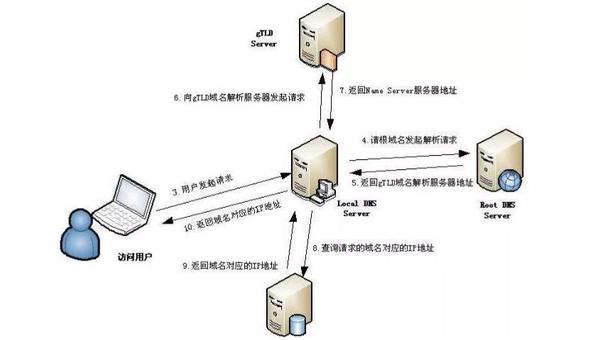
把域名解析到VPS服务器,本质上就是在DNS里告诉全网:“访问这个域名时,请去这个VPS的公网IP。”2026年的操作逻辑和过去相比没有本质变化,核心仍然是确认VPS公网IP、进入域名DNS管理面板、添加A记录或AAAA记录、等待解析生效。下面用实操角度,把域名绑定VPS的完整流程讲清楚。
一、解析前需要准备什么?
你需要一个已经购买并可正常管理的域名,例如 example.com。你需要一台VPS服务器,并且知道它的公网IP地址。公网IPv4一般长这样:192.0.2.10;如果服务器支持IPv6,也可能有类似 2001:db8::1 的地址。注意,内网IP不能用于公网域名解析,比如 10.x.x.x、172.16.x.x、192.168.x.x 这类地址通常不能直接绑定域名。
还要确认域名当前使用的是哪一组DNS服务器。很多人购买域名后直接在注册商面板添加解析,却发现不生效,原因是域名DNS已经改到了Cloudflare、DNSPod、阿里云DNS或其他平台。你必须去“当前实际生效的DNS服务商”那里添加记录,而不是随便找一个面板修改。
二、A记录是什么?为什么绑定VPS主要用它?
A记录用于把域名指向IPv4地址,是最常见的解析类型。例如你想让 example.com 访问到 203.0.113.8,就添加一条A记录,主机记录填 @,记录值填 203.0.113.8。这里的 @ 通常代表根域名,也就是 example.com 本身。
如果你还想让 www.example.com 也访问同一台VPS,可以再添加一条A记录,主机记录填 www,记录值同样填VPS的公网IPv4。这样用户访问带www和不带www的域名,都会指向同一台服务器。
三、域名解析到VPS的标准步骤
第一步,登录VPS控制台,复制公网IP。不同服务商显示位置不同,常见字段包括 Public IP、IPv4 Address、公网地址、弹性公网IP等。复制时不要带端口,不要写 http:// ,也不要写路径。例如记录值只能写 203.0.113.8,不能写 203.0.113.8:8080,也不能写。
第二步,登录域名DNS管理平台。进入域名解析、DNS设置或解析记录页面。不同平台名称不同,但都能看到“添加记录”或“新增解析”按钮。
第三步,添加根域名A记录。记录类型选择 A,主机记录填写 @,记录值填写VPS公网IPv4,TTL可以保持默认。常见TTL有 600秒、10分钟、1小时等。新手建议默认即可,不需要频繁修改。
第四步,添加www解析。再新建一条记录,类型仍然选择 A,主机记录填写 www,记录值填写同一个VPS公网IP。这样 www.example.com 就能解析到服务器。
第五步,保存后等待DNS生效。一般几分钟到几十分钟就能查到结果,极端情况下可能需要24到48小时,尤其是刚修改过NS服务器或本地网络缓存较久时。
四、是否需要CNAME记录?
如果你是把域名直接绑定到VPS公网IP,优先使用A记录。如果你希望 www 指向根域名,也可以设置 www 的CNAME记录到 example.com,但前提是根域名已经有正确的A记录。常见做法有两种:一种是 @ 和 www 都用A记录指向同一个IP;另一种是 @ 用A记录,www 用CNAME指向 @ 或 example.com。两种都可以,新手更推荐全部使用A记录,直观、简单、排错方便。
需要注意,根域名通常不建议随意设置CNAME,因为部分DNS平台不支持根域名CNAME,或者会影响MX邮件记录等其他服务。如果你只是建站,根域名用A记录是最稳妥的选择。
五、IPv6服务器要不要添加AAAA记录?
如果你的VPS有IPv6地址,并且网站服务也监听IPv6,可以添加AAAA记录。AAAA记录的作用是把域名指向IPv6地址。比如主机记录填 @,记录类型选 AAAA,记录值填服务器IPv6地址。www也可以添加一条AAAA记录。
但如果你没有正确配置IPv6网络、防火墙或Web服务,不建议盲目添加AAAA记录。因为部分用户可能会优先通过IPv6访问,一旦IPv6不可用,就会出现“有些人打不开网站”的问题。经验上,先确保IPv4访问正常,再考虑IPv6。
六、DNS生效时间到底多久?
DNS解析不是点击保存后立刻全球同步。它受TTL、本地缓存、运营商DNS缓存、浏览器缓存、递归DNS刷新速度等因素影响。普通A记录新增通常5到30分钟能看到效果;修改已有记录可能需要等待原TTL过期;如果是修改域名NS服务器,可能需要数小时到48小时。
你可以用命令检查解析结果。例如在电脑终端运行 nslookup example.com,或使用 dig example.com。如果返回的IP已经是你的VPS公网IP,说明DNS层面基本生效。也可以使用在线DNS检测工具,从不同国家和地区查看解析是否一致。
七、解析成功不代表网站一定能打开
很多新手以为域名解析完成后,网站就应该自动出现。实际上DNS只负责把域名指向服务器,服务器上还必须有Web服务。例如你需要安装并配置 Nginx、Apache、Caddy、宝塔面板或其他网站环境,并让它监听80端口和443端口。
同时,VPS防火墙和云服务商安全组也要放行端口。HTTP默认使用80端口,HTTPS默认使用443端口。如果端口没开放,即使DNS解析完全正确,浏览器也可能显示连接超时、无法访问或拒绝连接。
如果你的网站程序绑定了具体域名,还需要在Web服务器配置站点域名。例如Nginx里的 server_name 要包含 example.com 和 www.example.com。否则访问IP能看到页面,访问域名却可能进入默认站点或报错。
八、HTTPS证书也要单独配置
域名解析到VPS后,如果想用 https:// 访问,还需要申请SSL证书。常见方式是使用 Let’s Encrypt 免费证书,或者通过面板一键申请。申请证书前,域名必须已经正确解析到当前服务器,并且80端口可访问,否则证书验证可能失败。
证书配置完成后,建议设置HTTP自动跳转HTTPS,并检查 www 与非www是否统一。例如你可以选择统一跳转到,或者统一跳转到。这样有利于用户访问体验,也有利于搜索引擎收录集中。
九、常见错误与排查经验
第一,记录值写错。A记录只能填写IP地址,不能填写网址、端口或目录。第二,改错DNS面板。域名使用Cloudflare DNS,却在注册商面板添加解析,这样通常不会生效。第三,服务器IP复制错,把内网IP当公网IP。第四,解析已生效但Web服务没启动。第五,安全组没有放行80和443端口。第六,域名刚注册或刚修改NS,缓存还没刷新。
排查时建议按顺序来:先查域名NS是否正确,再查A记录是否返回VPS公网IP,再测试服务器IP能否访问,最后检查Web服务、端口、防火墙和证书。不要一开始就反复删除解析记录,这样反而会增加缓存混乱和等待时间。
十、推荐的最终解析配置
对于普通网站,推荐配置如下:example.com 添加A记录到VPS IPv4;www.example.com 添加A记录到同一个IPv4;如果确认IPv6可用,再为 @ 和 www 添加AAAA记录;TTL保持默认或设置为600秒。网站上线稳定后,可以把TTL调高一些,例如3600秒,以减少DNS查询压力。
域名解析到VPS并不复杂,关键是理解DNS只负责“指路”,真正的网站运行还依赖服务器环境、端口、安全组和HTTPS证书。按照“确认公网IP、添加A记录、等待生效、配置Web服务、开放端口、申请证书”的顺序操作,基本就能顺利完成域名绑定VPS。对于2026年的建站场景,这套流程仍然是最通用、最稳定、最适合新手的做法。







