


IP地址是网络通信中的基础标识,可以把它理解为设备在某个网络环境中的“地址”。电脑、手机、服务器和智能设备要互相传输数据,通常需要知道数据应送往哪里。了解IP地址,不仅能帮助读懂网络设置,也能让日常排障更有方向。需要注意的是,IP地址并不等同于设备的永久身份:它可能随网络、路由器配置或运营商分配方式发生变化。
一、IPv4与IPv6:两种地址体系
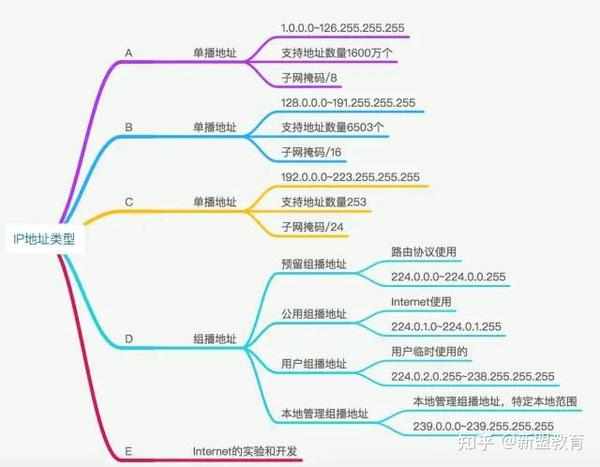
IPv4是目前仍广泛使用的互联网协议地址格式,由32位组成,通常写成四组十进制数字,中间以点分隔,例如“192.168.1.20”。每组数字的范围是0至255。IPv4的表达方式直观,许多家庭网络、企业系统和旧设备都已长期使用它。但32位地址总量有限,随着联网终端不断增加,全球可用地址资源越来越紧张。实际网络中,路由器常通过网络地址转换(NAT),让多台内网设备共享一个公网IPv4地址,从而缓解地址不足的问题。
IPv6是为扩大地址空间而设计的新一代互联网协议,地址长度为128位,通常以冒号分隔的十六进制组表示,例如“2001:db8::25”。连续的零可以按规则压缩,因此地址看起来较短,但完整形式很长。IPv6地址数量极大,能够为大量设备提供地址,也改进了地址配置、路由和自动发现等机制。它并非简单地“让网速变快”;实际速度主要取决于线路、服务器、路由和网络拥塞等条件。IPv6能否使用,还要看运营商、路由器、操作系统及访问目标是否支持。过渡期间,IPv4与IPv6往往并行运行,用户可能在不同网站上走不同协议。
排查协议问题时,可以先确认设备是否获得了对应类型的地址,再检查默认网关和DNS配置。若IPv4网站可访问、部分IPv6网站却无法打开,可能是本地IPv6配置不完整,也可能是上游网络或目标网站的问题。不要仅凭地址外观判断网络是否正常,更不要随意修改路由器的协议设置;改动前先记录原有参数,便于恢复。
二、静态IP与动态IP:固定配置和自动分配
静态IP是指地址由管理员或用户固定配置,或由网络管理端为特定设备长期保留。它适合需要稳定访问地址的场景,例如服务器、网络打印机、监控设备、企业内部服务,以及需要制定固定访问规则的网络。优点是地址可预测,便于管理和设置访问控制;缺点是需要准确规划地址,配置错误可能造成地址冲突,设备换网后也可能无法继续使用原设置。
动态IP通常由DHCP服务自动分配,租约到期后设备可能续用原地址,也可能获得新地址。家庭宽带和办公网络普遍采用这种方式。它省去逐台手动配置的工作,降低配置失误的概率,也方便设备接入和离开网络。动态不代表每次连接都会换地址:路由器可能在一段时间内持续把同一地址分配给同一设备;反过来,设备重启、租约变化或网络调整后,地址也可能改变。
还要区分“内网地址”和“公网地址”。家庭设备常见的192.168.x.x、10.x.x.x以及172.16.x.x至172.31.x.x属于私有地址范围,通常只在本地网络中有效;路由器再通过公网连接访问互联网。公网地址是否固定、是否由运营商提供,以及能否从外部直接访问,取决于服务方案和网络架构。需要远程访问家庭设备时,应优先采用厂商提供的安全远程连接或正规VPN方案,不宜为了“方便”随意开放管理端口。
选择静态还是动态,重点看用途而不是名称。普通上网设备使用动态配置通常最省心;若设备在内网需要稳定地址,可在路由器上设置DHCP地址保留,让它每次获得相同地址,同时仍由网络统一管理。企业或服务器环境则应依据地址规划、权限和运维要求配置,并在变更前确认网段、网关、DNS及防火墙规则。
三、常见网络故障及排查顺序
有效排障的原则是从近到远、从简单到复杂,并一次只改变一个条件。先确认设备是否开启飞行模式、无线功能是否启用,网线是否插紧,路由器和光猫指示灯是否异常。若只有一台设备无法上网,优先检查这台设备;若多台设备同时中断,则应检查路由器、线路或运营商服务。
第一步,核对网络连接状态。重新连接Wi-Fi或更换网线接口,观察设备是否能连接到正确的无线名称。注意,连上Wi-Fi只表示设备与路由器建立了无线连接,不等于已经能够访问互联网。可以尝试用另一台设备访问相同网站,帮助判断问题是单机还是全网故障。
第二步,查看IP配置。若设备显示169.254开头的IPv4地址,通常意味着它未能从DHCP服务取得正常地址;可先断开并重新连接网络,重启设备的网络接口,再检查路由器DHCP是否开启、地址池是否耗尽。若手动填写了IP,需确认地址与子网掩码、默认网关属于同一网络,并避免与其他设备重复。随意填写一个“看起来相似”的地址,可能导致冲突或只能访问局部网络。
第三步,区分连接故障与DNS故障。如果已能访问网关或部分网络资源,却无法通过域名打开网站,可能是DNS解析异常。可以尝试访问多个不同网站,或在可信的网络诊断工具中检查域名解析结果;同时核对设备和路由器的DNS设置。更改DNS前应了解原设置,并优先使用运营商或可信服务商提供的地址。若输入域名无法访问、但特定IP地址可以访问,DNS问题的可能性较高,不过这不是绝对结论,因为服务器策略和网站配置也会影响结果。
第四步,检查网关与外部连通性。若能够连接路由器管理页面,却无法访问外网,问题可能位于路由器的WAN连接、光猫、上游线路或运营商侧。依次查看光猫与路由器状态、WAN地址是否取得、是否存在欠费或维护通知。重启设备前,先保存正在进行的工作;通常可先重启路由器,等待其完全恢复,再判断是否需要处理光猫。不要频繁恢复出厂设置,因为这可能清除宽带拨号、无线名称和其他关键配置。
第五步,留意局部限制。安全软件、系统代理、VPN、家长控制、企业访问策略或防火墙规则,都可能造成“能上部分网站、不能上另一些”的现象。可在确认权限和安全要求后,暂时断开个人代理或VPN进行对比;在公司网络中,不应擅自绕过管理策略,应联系网络管理员。若问题只发生在某个应用,还要检查应用自身的服务器状态和网络权限,而不是立即归咎于IP地址。
四、让排查更高效的经验
记录故障出现的时间、受影响设备、错误提示、所用网络,以及已经尝试过的步骤,往往比反复重启更有用。变更前截图保存网络参数,修复后逐项恢复不需要的临时设置。排障时避免同时修改IP、DNS、代理和路由器配置,否则即使网络恢复,也难以知道真正原因。涉及公共Wi-Fi、陌生设备或远程管理时,不要向他人泄露管理密码、验证码和完整配置截图。
IPv4与IPv6回答的是“地址如何表示和传输”的问题,静态与动态则回答“地址如何分配和维护”的问题。遇到故障时,应先判断影响范围,再检查本机地址、网关、DNS、路由器和上游网络。把网络问题拆成可验证的小步骤,既能减少误操作,也能更快找到故障所在;如果确认是线路、运营商配置或企业设备权限问题,及时联系服务提供方通常比反复修改参数更安全有效。